Para tener una copia de trabajo necesita obtener una de un repositorio.
Seleccione un directorio en el explorador de Windows donde quiera poner su copia de trabajo. Haga click con el botón derecho para mostrar el menú contextual y seleccione el comando → , que mostrará el siguiente cuadro de diálogo:
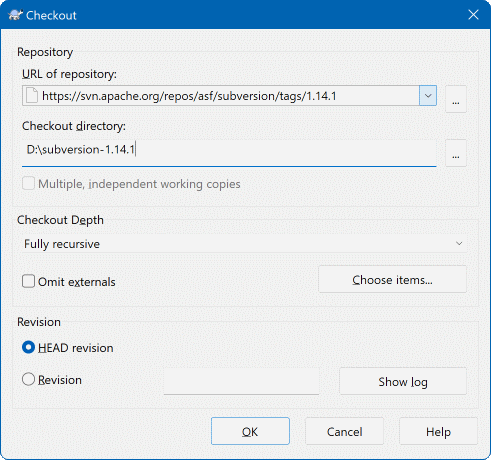
Si introduce un nombre de carpeta que no aún no exista, se creará un directorio con ese nombre.
Importante
El la configuración por default, la opción salida del menú (checkout) no se encuentra en el submenú TortoiseSVN, pero se muestra en el menú superior del explorador. Los comandos de TortoiseSVN que no están en el submenú tienen SVN al principio:
Puede elegir la profundidad que desea para la obtención, lo que le permite especificar la profundidad de la recusión en las carpetas hijas. Si sólo desea unas pocas secciones de un árbol grande, puede obtener sólo la carpeta de más alto nivel, y luego actualizar las carpetas seleccionadas de forma recursiva.
- Totalmente recursivo
Obtener el árbol entero, incluyendo todas las carpetas hijas y subcarpetas.
- Hijos inmediatos, incluyendo carpetas
Obtener el directorio especificado, incluyendo todos los archivo sy carpetas hijas, pero no rellenar las carpetas hijas.
- Sólo los archivos hijos
Obtener la carpeta especificada, incluyendo todos los archivos pero no obtener ninguna carpeta hija.
- Sólo este ítem
Obtener sólo el directorio. No rellenarlo con archivos ni carpetas hijas.
- Copia de trabajo
Retiene la profundidad especificada en la copia de trabajo. Esta opción no se utiliza en el diálogo obtener, pero es el valor por defecto para todos los demás diálogos que tengan opción de profundidad.
- Excluír
Utilizado para reducir la profundidad de una copia de trabajo después que una carpeta haya sido rellenada. Esta opción sólo está disponible en el diálogo Acctualizar a la revisión.
Para seleccionar fácilmente los elementos que quiere obtener y forzar a la copia de trabajo a mantener sólo estos elementos, haga clic en el botón . Éste abrirá un cuadro de diálogo donde podrá seleccionar qué elementos quiere en su copia de trabajo y desmarcar los que no quiera. La copia de trabajo resultante se conoce como obtención dispersa. Las actualizaciones de este tipo de copias de trabajo no recuperarán los archivos ni carpetas que falten y sólo actualizará los elementos que ya estaban en la copia de trabajo.
Si obtiene una copia de trabajo dispersa (es decir, eligiendo otra cosa que no sea totalmente recursivo para la profundidad de obtención), puede posteriomente añadir o suprimir subcarpetas con facilidad mediante cualquiera de los métodos siguientes.
Right click on the checked out folder, then use → and select . This opens the same dialog that was available in the original checkout and allows you to select or deselect items to include in the checkout. This method is very flexible but can be slow as every item in the folder is updated individually.
Right click on the checked out folder, then use → to bring up the repository browser. Find the sub-folder you would like to add to your working copy, then use → .
In the check for modifications dialog, first shift click on the button . The dialog will show all the files and folders which are in the repository but which you have not checked out as remotely added. Right click on the folder(s) you would like to add to your working copy, then use → .
Esta característica es muy útil si sólo desea obtener partes de un árbol más grande, pero desea la facilidad de poder actualizar una única copia de trabajo. Suponga que tiene un gran árbol que tiene subcarpetas desde Proyecto01 a Proyecto99, y sólo desea obtener las carpetas Proyecto03, Proyecto25 y Proyecto76/SubProy. Utilice estos pasos:
Obtenga la carpeta padre con profundidad “Sólo este ítem”. Ahora tiene una carpeta de nivel superior vacía.
Seleccione la nueva carpeta y utilice → para ver el contenido del repositorio.
Haga click con el botón derecho sobre
Proyecto03y → . Mantenga las configuraciones por defecto y haga click en . Ahora tendrá una carpeta totalmente poblada.Repita el mismo proceso para
Proyecto25.Navegue a
Proyecto76/SubProyy haga lo mismo. Esta vez notará que la carpetaProyecto76no tiene otro contenido queSubProy, que a su vez está totalmente poblado. Subversion ha creado las carpetas intermedias pero sin rellenarlas.
Cambiando la profundidad de la copia de trabajo
Una vez que ha obtenido una copia de trabajo a una profundidad en particular, puede cambiar dicha profundidad más tarde para obtener más o menos contenido utilizando → . En ese diálogo, asegúrese de seleccionar la opción Hacer profundidad pegajosa.
Utilizando un servidor antiguo
Los servidores anteriores a la versión 1.5 no entienden la petición de profundidad de copia de trabajo, por lo que no siempre pueden manejar las peticiones de forma eficiente. El comando funcionará, pero un servidor antiguo puede que envíe todos los datos, dejando que sea el cliente quien filtre lo que no necesite, lo que puede significar un montón de tráfico de red. Si es posible, debería actualizar su servidor al menos a la versión 1.5.
Si el proyecto contiene referencias a proyectos externos que no desea que se obtengan al mismo tiempo, utilice la casilla Omitir externos.
Importante
Si está marcado Omitir externos, o si desea incrementar el valor de la profundidad, deberá realizar actualizaciones a su copia de trabajo utilizando → en vez de → . La actualización estándar incluirá todos los externos y mantendrá la profundidad actual.
Le recomendamos que obtenga únicamente la parte trunk del árbol de directorios, o desde más abajo. Si especifica la ruta padre del árbol de directorios en la URL, al final puede acabar con un disco duro lleno ¡porque obtendrá una copia del árbol completo del repositorio, incluyendo cada rama y etiqueta de su proyecto!
Exportando
A veces puede querer crear una copia local sin ninguno de esos directorios .svn, por ejemplo para crear un archivo comprimido de sus fuentes. Lea “Exportando una copia de trabajo de Subversion” para averiguar cómo hacerlo.