Saadaksesi työkopion sinun on haettava työkopio arkistosta.
Valitse Windowsin Resurssienhallinnasta hakemisto, johon haluat sijoittaa työkopiosi. Oikea-napsauta avataksesi kontekstivalikon ja anna sitten komento → , joka avaa seuraavan ikkunan:
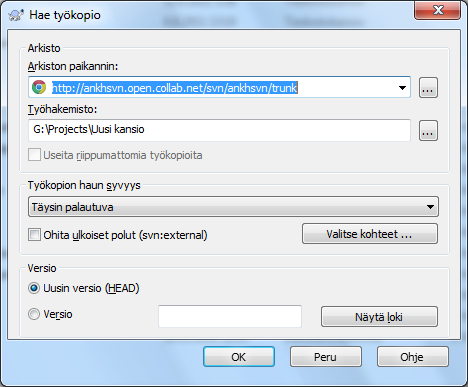
Jos syötät kansionimen, jota ei vielä ole olemassa, se luodaan automaattisesti.
Tärkeää
Oletusarvoisesti työkopion hakukomento ei sijaitse TortoiseSVN-alivalikossa vaan Resurssienhallinnan päävalikossa. TortoiseSVN-komennot, jotka eivät sijaitse alivalikossa, sisältävät SVN -etuliitteen:
Hakiessasi työkopiota voit valita syvyyden, joka määrittää, miten syvälle alikansioihin työkopion haku etenee. Mikäli haluat vain muutamia osia suuresta versiopuusta, voit hakea työkopion vain ylätasolta ja päivittää sitten tarvittavat alikansiot palautuvasti.
- Täysin palautuva
Hae työkopio koko puusta, mukaan lukien alikansiot sisältöineen.
- Välittömät lapset (myös kansiot)
Hae työkopio määritellystä hakemistosta, mukaan lukien kaikki tiedostot ja välittömät alikansiot. Älä kuitenkaan kansoita alikansioita.
- Vain tiedostot
Hae työkopio määritellystä hakemistosta, mukaan lukien kaikki tiedostot, mutta ei alikansioita.
- Väin tämä kohde
Hae työkopio vain tästä kansiosta. Älä kansoita sitä tiedostoilla tai alikansioilla.
- Työkopio
Säilytä työkopion määrittelemä syvyys. Tätä vaihtoehtoa ei käytetä työkopion hakuikkunassa, mutta se on oletusarvo kaikille muille toiminnoille, jotka käyttävät syvyysasetusta.
- Jätä pois
Käytetään pienentämään työkopion syvyyttä, kun kansio on jo noudettu. Tämä valinta on käytettävissä ainoastaan Päivitä versioon -ikkunassa.
Voit helposti muodostaa työkopion vain osasta arkistoa siten, että työkopio muistaa valitut osat. Tämä tapahtuu napsauttamalla painiketta ja valitsemalla avautuvasta ikkunasta työkopioon lisättävät kohteet. Tällaista työkopiota kutsutaan epätäydelliseksi (engl. sparse). Kun päivität epätäydellisen työkopion, puuttuvia kohteita ei lisätä, vaan päivitys koskee pelkästään jo olemassa olevaa työkopion sisältöä.
Jos noudat epätäydellisen työkopion (valitsemalla syvyydeksi jotain muuta kuin täysin palautuva), voit myöhemmin helposti lisätä tai poistaa alihakemistoja jollain seuraavista tavoista.
Oikea-napsauta versioitua kansiota ja valitse komento → . Painikkeen avulla voit lisätä tai poistaa päivitykseen sisältyviä kansioita. Tämä tapa on näppärä, mutta voi olla hidas, koska kukin kohde päivitetään erikseen.
Oikea-napsauta versioitua kansiota ja valitse komento → selataksesi arkiston sisältöä. Etsi hakemisto, jonka haluat sisällyttää työkopioon ja valitse komento → .
Napsauta Tarkista muutokset -ikkunan painiketta pitämällä samalla shift-näppäin painettuna. Ikkuna näyttää kaikki arkistosta löytyvät tiedostot ja kansiot, joita et ole hakenut työkopioosi, tilassa lisätty etänä. Oikea-napsauta kansioita, jotka haluat lisätä työkopioosi ja anna komento
Tämä ominaisuus on näppärä, kun haluat hakea työkopioosi osia suuresta hakemistopuusta, säilyttäen silti mahdollisuuden päivitykseen yhdellä operaatiolla. Jos hakemistopuussasi on esimerkiksi alihakemistot Project01 ... Project99, ja haluat työkopion vain kansioista Project03, Project25 ja Project76/SubProj, toimi seuraavasti:
Hae työkopio projektit sisältävästä kansiosta syvyydellä ”Vain tämä kohde”. Sinulla on nyt tyhjä juurihakemisto.
Valitse uusi kansio ja käytä komentoa → tutkiaksesi arkiston sisältöä.
Valitse kansio
Project03ja anna komento → . Hyväksy oletusarvot napsauttamalla . Valittu kansio on nyt haettu kokonaisuudessaan.Toista sama kansiolle
Project25.Toista sama kansiolle
Project76/SubProj. Huomaa tällä kertaa, että kansioProject76sisältää pelkästään hakemistonSubProj, joka on haettu kokonaisuudessaan. Subversion luo tarvittavat välikansiot automaattisesti.
Työkopion syvyyden muuttaminen
Kun olet kerran hakenut työkopion tietyllä syvyydellä, voit vaihtaa syvyyttä myöhemmin komennolla → . Muista asettaa avautuvassa ikkunassa valinta Tee syvyydestä tarttuva.
Vanhan palvelinversion käyttö
Palvelimet, joiden versio on 1.4.x tai vanhempi, eivät tue työkopion syvyysominaisuutta, joten ne eivät aina optimaalisesti. Komennot toki toimivat, mutta vanhemmat palvelimet saattavat lähettää kaiken tiedon, jolloin verkkoliikennettä tulee paljon. Jos mahdollista, kannattaa palvelin päivittää ainakin versioon 1.5.
Mikäli projekti viittaa ulkoisiin projekteihin, joita et halua noutaa samalla kertaa, ruksaa valintaruutu Ohita ulkoiset polut.
Tärkeää
Kun Ohita ulkoiset polut on valittu, tai kun haluat kasvattaa haun syvyyttä, sinun on päivitettävä työkopiotasi käyttämällä komentoa → komennon → sijaan. Normaali päivitys ottaa mukaan kaikki ulkoiset viitteet ja säilyttää työkopion nykyisen hakusyvyyden.
Suositamme, että haet työkopion vain tiedostopuun trunk-haarasta tai alempaa. Jos haet koko tiedostopuun, kiintolevysi saattaa täyttyä, koska saat kopion koko arkistosta, mukaan lukien kaikki projektin haarat ja merkityt versiot!
Vienti
Saatat joskus haluta luoda työkopiosta kopion ilman Subversion-metatietoja (.svn-hakemistot), esim. luodaksesi lähdekoodeista zip-paketin. Luvussa ”Subversion-työkopion vienti” kerrotaan, miten se onnistuu.