Table des matières
TortoiseMerge a trois modes d'affichages principaux : panneau unique, panneau double ou panneau triple. Les vues panneau unique/double sont utilisées pour afficher les changements et la vue panneau triple pour résoudre les conflits.
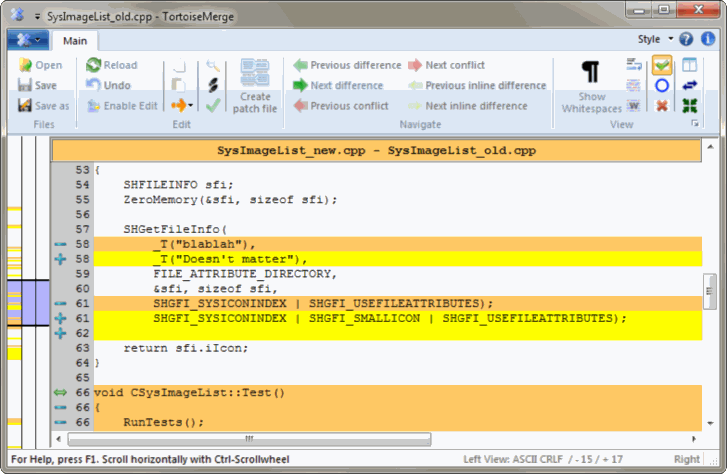
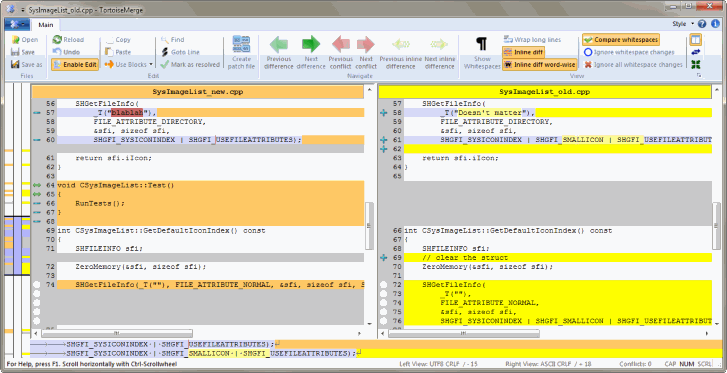
La vue panneau double dispose de quelques fonctionnalités indisponibles en vue panneau unique :
Les changements au sein des lignes modifiées sont affichées dans des couleurs différentes. Les fragments de chaîne ajoutés sont affichés avec une couleur plus claire, mais vous pouvez bien sûr configurer les couleurs utilisées ici. Les parties supprimées sont indiquées avec une ligne verte foncée dans la chaîne. Regarder la capture d'écran ci-dessous pour voir comment cela fonctionne.
La réorganisation de code revient souvent à de nombreuses modifications dans les espacements (espace, tabulation, nouvelle ligne) mais sans réels changements de code. Par exemple, vous découpez une ligne très longue en plusieurs lignes ou vous compactez parfois plusieurs lignes en une.
De tels changements sont indiqués avec le symbole d'un cercle blanc sur la partie gauche des vues. Si vous voyez un tel cercle, vous savez immédiatement qu'il n'y a pas de vrai changement de code et que vous n'avez à vérifier les blocs changés plus loin.
Hand editing of the file in the right pane is possible in two-pane view. Such changes are marked with a pencil symbol. Hand editing of the file in the left pane is also possible, only when is pressed when the left pane is active.
Si vous voulez comparer/fusionner trois fichiers, TortoiseMerge vous montrera les différences dans une vue panneau triple. Cette vue est aussi utilisée si vous devez résoudre des fichiers en conflit.
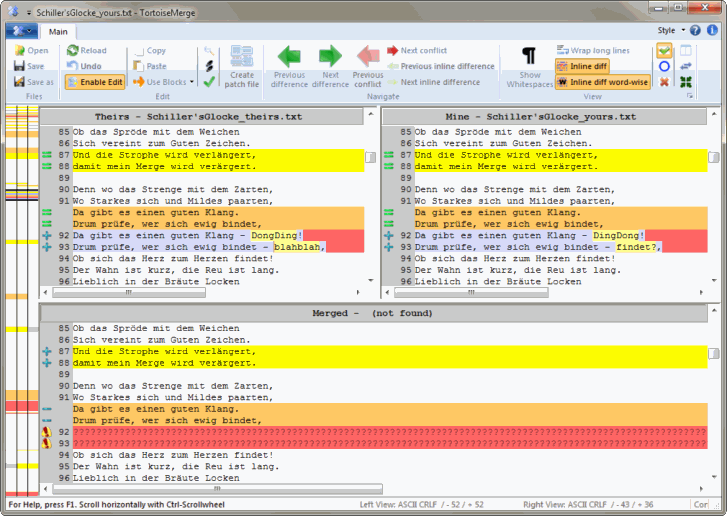
Le panneau de gauche vous montre les différences entre Leur fichier et le fichier de Base, tandis que le panneau de droite vous montre les différences entre Mon fichier et le fichier de Base. Le panneau du bas vous montre le résultat de la fusion du fichier de Base, Mon fichier et Leur fichier avec de possibles conflits.
Si vous survolez le titre du panneau, une info-bulle vous montrera les noms des fichiers utilisés pour la différence dans chaque panneau.
Hand editing of the file in the left pane or right pane is also possible, only when is pressed when that pane is active.
Après que TortoiseMerge ait analysé le patch, il affichera une petite fenêtre avec tous les fichiers qui comportent des modifications selon le patch.
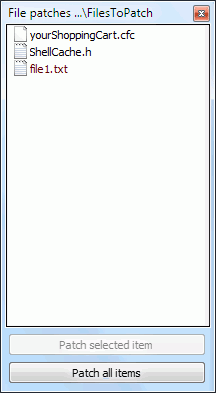
Si le nom du fichier est en noir, le patch peut être appliqué sans problème. Cela signifie que le fichier n'est pas périmé selon le patch. Cependant, si le nom du fichier est en rouge, alors le patch ne peut pas être appliqué directement parce que vous avez déjà modifié ce fichier.
The patch file window has a context menu which allows you to preview the effect of the patch on the current file (apply without saving), to apply and save the changes for the selected file, or to apply and save changes to all files in the list. The double click action is to preview.