Inhoudsopgave
TortoiseMerge heeft drie weergavemogelijkeden: één-venster, twee-vensters en drie-vensters. De eerste twee worden gebruikt om de veranderingen te bekijken en met drie vensters kunnen ook de conflicten zichtbaar worden gemaakt.
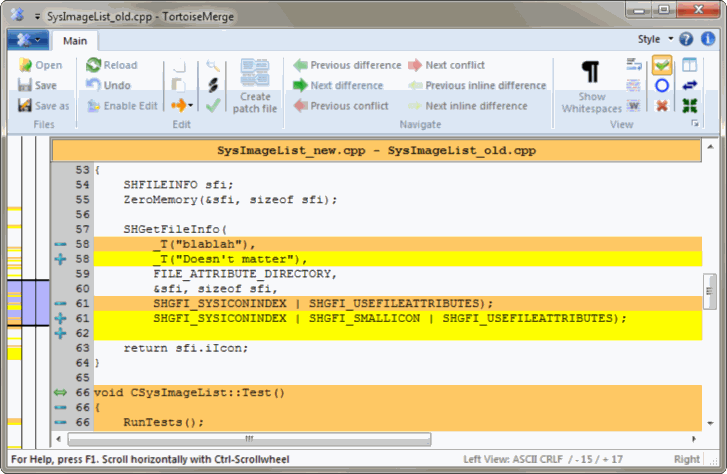
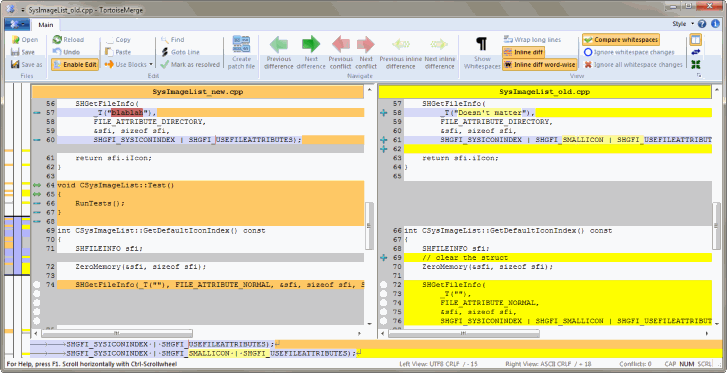
De weergavemode met twee vensters heeft functies die niet beschikbaar zijn in de mode met maar één venster:
Wijzigingen in aangepaste regels worden weergegeven met verschillende kleuren. Toegevoegde stukken tekst worden met een lichtere kleur weergegeven, maar deze kleuren zijn geheel naar wens in te stellen. Verwijderde stukken tekst worden weergegeven met een donker bruin vertikaal streepje in de regel. Bekijk de bovenstaande plaatje om te zien hoe het werkt.
Broncode reorganisaties maken veel aanpassingen in de witruimte en de lay-out (spaties, tabs of nieuwe blanco regels), zonder dat de code van betekenis wijzigd. Bijvoorbeld als je een lange regel in twee regels opsplitst, of juist twee regels samenvoegt tot één.
Zulke wijzigingen worden weergegeven met een witte cirkel in de linker kantlijn. Als je die witte cirkel ziet, weet je meteen dat er geen echte code gewijzigd is en dat het blok niet verder bekeken hoeft te worden.
Hand editing of the file in the right pane is possible in two-pane view. Such changes are marked with a pencil symbol. Hand editing of the file in the left pane is also possible, only when is pressed when the left pane is active.
Als je drie bestanden wilt vergelijken/samenvoegen, dan zal TortoiseMerge de verschillen in een drieluik weergeven. Dit scherm wordt ook gebruikt bij het oplossen van conflicten tussen bestanden.
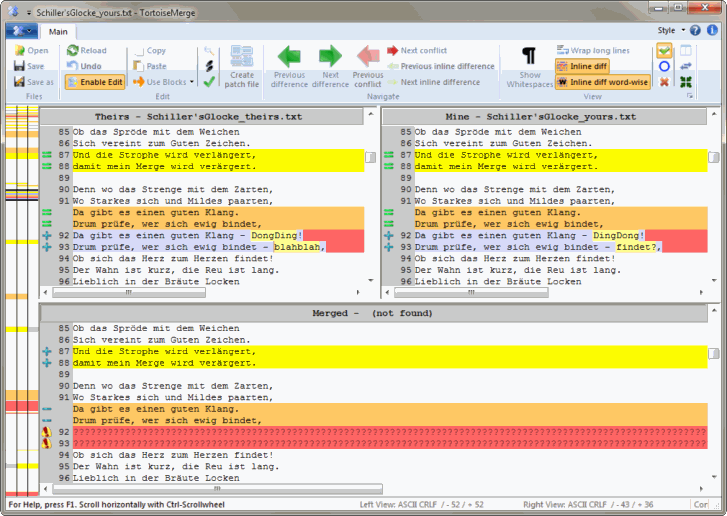
Het linker venster geeft de verschillen weer tussen het bestand van de ander, Theirs, en het basisbestand, Base, terwijl het rechter venster het verschil laat zien tussen het eigen bestand, Mine, en het basisbestand, Base. Het onderste venster geeft het resultaat van de samenvoeging van Base, Mine en Theirs bestanden weer en de potentiele conflicten daarbij.
Als je de muis op de titel van het venster houdt, zullen in tooltip de bestandsnamen die gebruikt zijn voor de diff worden weergegeven.
Hand editing of the file in the left pane or right pane is also possible, only when is pressed when that pane is active.
Nadat TortoiseMerge het patchbestand verwerkt heeft, zal het een klein venster tonen met alle bestanden die betrokken zijn bij de patch.
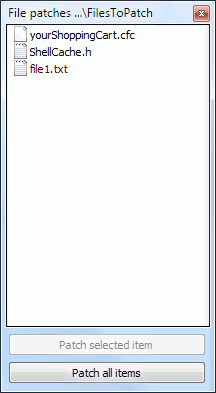
Als een bestandsnaam in het zwart wordt weergegeven, dan kan de patch zonder problemen worden toegepast. Dat betekend dat het bestand niet achterhaald is. Maar als de bestandsnaam in het rood wordt weergegeven, dan kan de patch niet direct toegepast worden, omdat jij zelf dit bestand al aangepast hebt.
The patch file window has a context menu which allows you to preview the effect of the patch on the current file (apply without saving), to apply and save the changes for the selected file, or to apply and save changes to all files in the list. The double click action is to preview.