Obsah
TortoiseMerge má tri módy zobrazenia: jednopanelový, dvojpanelový a trojpanelový. Jedno a dvojpanelové zobrazenie je použité na zobrazenie zmien. Trojpanelové zobrazenie sa používa na riešenie konfliktov.
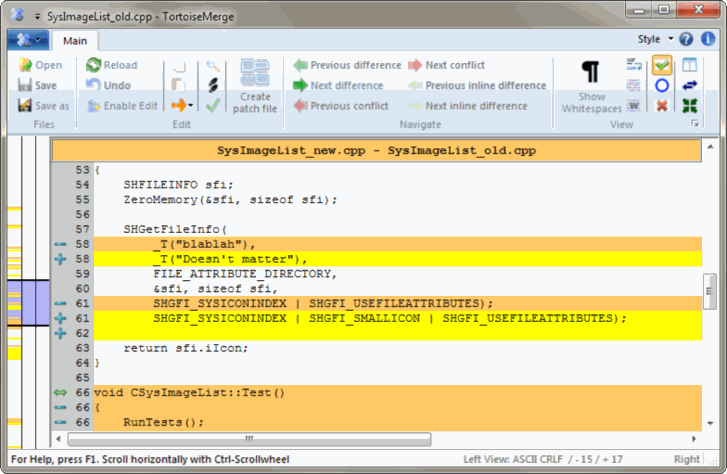
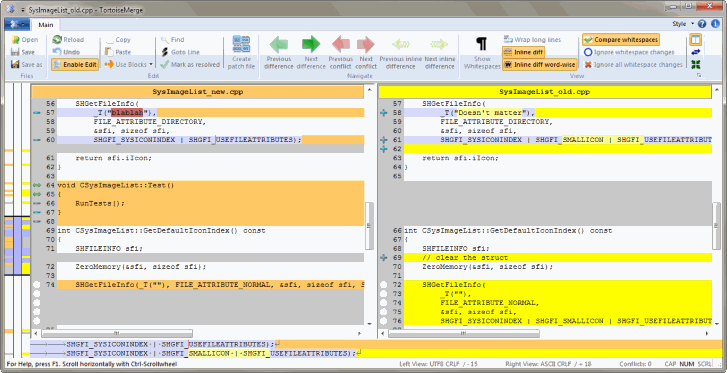
Dvojpanelové zobrazenie obsahuje niektoré funkcie, ktoré nie sú dostupné v na jednopanelovom zobrazení:
Zmeny vo vnútri upravených riadkov sú zobrazené rôznymi farbami. Pridané časti reťazca sú zobrazené svetlejšou farbou, ale tu môžete samozrejme nakonfigurovať farby, ktoré sa tu používajú. Odstránené časti sú v reťazci označené tmavohnedou zvislou čiarou. Ako to funguje, pozrite sa na snímku obrazovky vyššie.
Reorganizácia kódu zvyčajne znamená veľa zmien v bielych znakoch (medzera, tabelátor, nové riadky), ale žiadna skutočná zmena kódu. Napríklad rozdelíte veľmi dlhý riadok na niekoľko riadkov alebo niekedy skomprimujete niekoľko riadkov dohromady do jedného.
Takéto zmeny sú označené symbolom bieleho kruhu na ľavej strane pohľadov. Ak vidíte taký biely kruh, okamžite viete, že tu nie je žiadna zmena skutočného kódu a nemusíte ďalej meniť zmenený blok.
Ručná úprava súboru v pravej časti okna je možná v dvojplanelovom zobrazení. Takéto zmeny sú označené symbolom ceruzky. Ručná úprava súboru v ľavom paneli je tiež možná, iba ak stlačené , keď je aktívny ľavý panel.
Keď chcete porovnať/zlúčiť tri súbory, TortoiseMerge zobrazí rozdiely v trojpanelovom zobrazení. Toto zobrazenie je tiež použité, keď potrebujete riešiť konflikty.
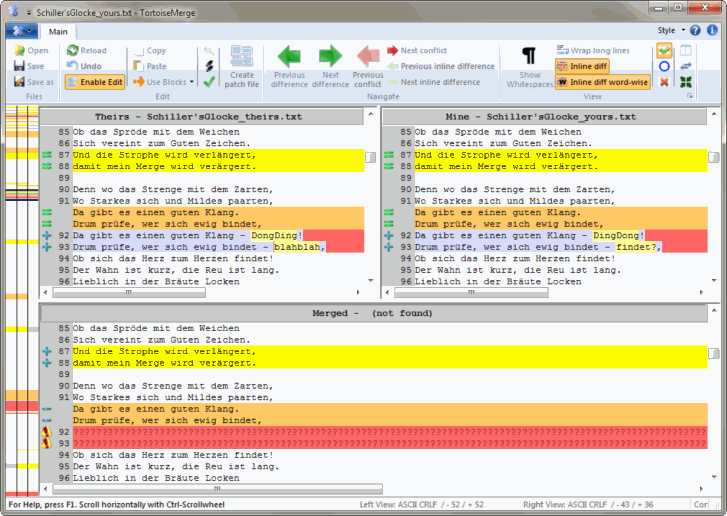
Ľavý panel zobrazuje rozdiely medzi ich a BASE súborom, zatiaľ čo pravý panel zobrazuje rozdiely medzi súbormi moje a BASE. Spodný panel zobrazuje výsledok zlúčenia BASE, moje a ich s možnými konfliktmi.
Keď sa vznášate myšou nad titulkom panelu, v popise pre každý panel bude zobrazený názov súboru použitého pre porovnanie odlišností.
Ručná úprava súboru na ľavom alebo pravom paneli je tiež možná, iba ak je stlačené na aktívnom paneli.
Po analýze súboru opravy TortoiseMerge zobrazí malé okno so všetkými súbormi, ktoré sa podľa súboru opravy zmenili.
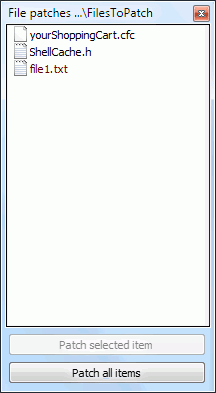
Ak je názov súboru zobrazený čiernou farbou, opravu je možné použiť bez problémov. To znamená, že súbor nie je podľa tejto opravy zastaralý. Ak je však názov súboru zobrazený červenou farbou, opravu sa nedá priamo použiť, pretože ste tento súbor už zmenili.
Okno súboru opravnej záplaty má kontextovú ponuku, ktorá vám umožňuje zobraziť náhľad účinku opravy na aktuálny súbor (použiť bez uloženia), použiť a uložiť zmeny pre vybraný súbor alebo použiť a uložiť zmeny do všetkých súborov v zozname. Akcia dvojklikom je na zobrazenie náhľadu.