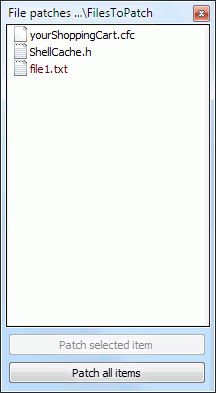
TortoiseMerge 有三种主要视图方式:单窗格,两窗格和三窗格。单窗格/两窗格视图用于察看修改,三窗格用来解决冲突。
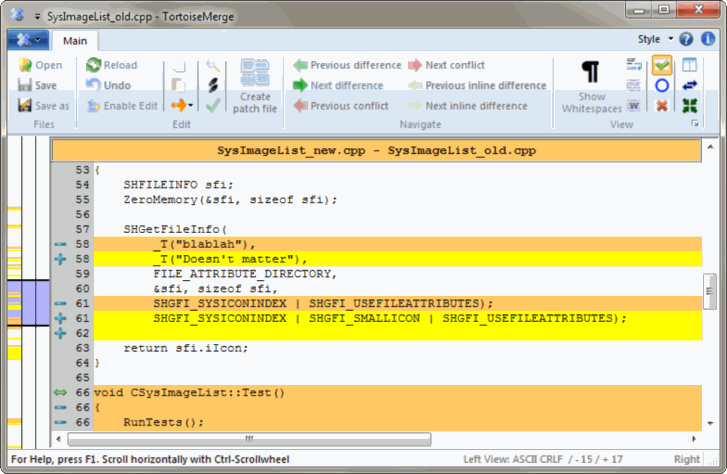
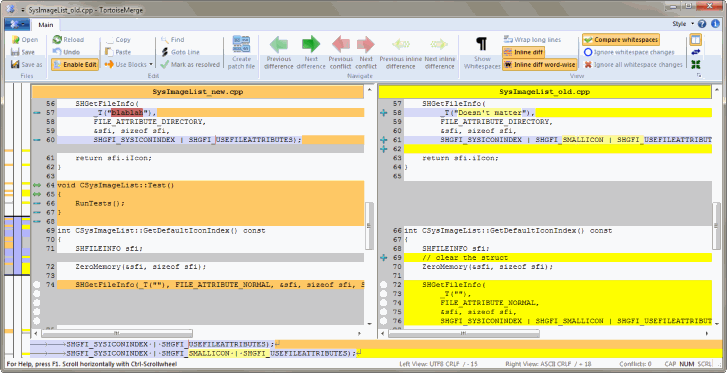
两窗口方式有单窗口方式不具备的一些特性:
用不同的颜色来显示修改行。增加的部分使用浅色,当然你可以配置使用什么颜色。删除部分使用深褐色删除线显示。检查屏幕快照了解它们如何工作。
代码重构经常意味着许多空白字符(空格,制表,新行)变化,但是没有实际上的代码改变。举例来说,你可以将一个很长的行拆分为几行,或者将几行合并为一行。
这些改变在视图的左边用白色圆形符号标记。如果你看到了这些白色圆形,就立即知道这里没有实际代码改变,不需要进一步检查这个代码块
在两窗格视图中,可以在右边的窗格编辑文件。这些修改用铅笔符号标记。在左边窗格编辑文件也是可行的,只有当左边窗格激活,并且被按下。
如果你要比较/合并三个文件,TortoiseMerge 将会使用三窗口方式显示差异。这个视图也用来解决冲突文件。
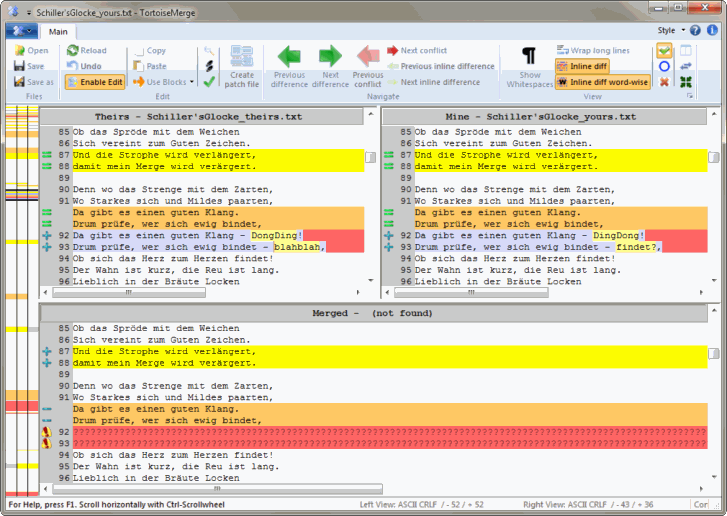
左窗口显示他人的文件与基础文件的差异,右窗口显示我的文件与基础文件的差异。底部窗口显示基础文件,我的文件,与 他人的文件 的合并结果,以及可能的冲突。
如果你的鼠标在窗格的标题栏逗留,会有工具提示显示此窗格用于比较的文件名称。
只有当窗格激活,并且按下后,在左边或者右边窗格编辑才是可行的,