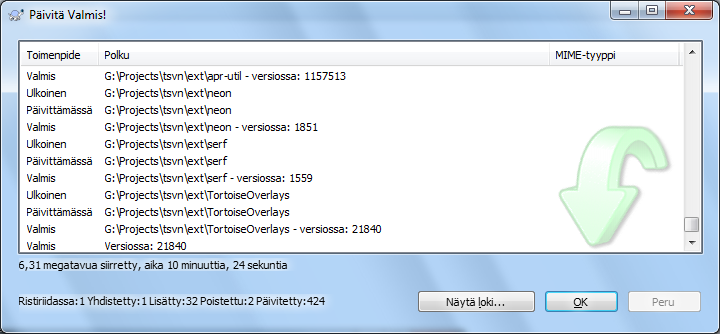
Sinun kannattaa ajoittain varmistaa, että muitten tekemät muutokset päätyvät paikalliseen työkopioosi. Toimenpidettä, jolla haet muutokset palvelimelta paikalliseen työkopioosi, kutsutaan päivittämiseksi. Päivitys voidaan tehdä yksittäisille tiedostoille, joukolle valittuja tiedostoja, tai palautuvasti kokonaisille hakemistopuille. Kun haluat päivittää, valitse haluamasi tiedostot ja/tai kansiot ja oikea-napsauta kontekstivalikon komento → . Esiin aukeaa ikkuna, joka näyttää päivityksen etenemisen. Muitten tekemät muutokset yhdistetään tiedostoihisi, säilyttäen kaikki sinun samaisiin tiedostoihin mahdollisesti tekemäsi muutokset. Arkisto ei muutu päivityksen seurauksena.
Edistymisikkuna käyttää värikoodausta korostaakseen erilaisia päivitystoimenpiteitä
- Purppura
Uusi työkopioosi lisätty kohde.
- Tummanpunainen
Päällekkäinen tai työkopiosta puuttunut, poistettu/korvattu kohde
- Vihreä
Arkiston muutokset yhdistetty onnistuneesti paikallisten muutosten kanssa.
- Kirkkaan punainen
Arkiston muutokset yhdistetty paikallisten muutosten kanssa tuottaen ristiriitoja, jotka sinun on ratkaistava.
- Musta
Työkopiossasi oleva muuttumaton kohde, joka on päivitetty arkiston uudempaan versioon.
Tässä on lueteltu oletusarvoiset värit, mutta voit mukauttaa värejä käyttämällä asetusikkunaa. Tätä on kuvattu tarkemmin luvussa ”Väriasetukset”.
Jos päivitys tuottaa ristiriitoja (näin voi käydä, jos toiset ovat muuttaneet samoja rivejä samassa tiedostossa kuin sinä, ja muutokset eivät täsmää), niin ikkuna näyttää ne punaisella. Voit kaksoisnapsauttaa näitä rivejä käynnistääksesi ulkoisen yhdistämistyökalun ratkaistaksesi ristiriidat.
Kun päivitys on valmis, edistymisikkuna näyttää yhteenvedon päivitettyjen, lisättyjen, poistettujen, ristiriitaisten jne. kohteitten lukumääristä tiedostolistan alapuolella. Tämä yhteenveto voidaan kopioida leikepöydälle komennolla Ctrl+C.
Normaalilla päivityskomennolla ei ole valitsimia; se päivittää työkopiosi vastaamaan arkiston HEAD-versiota, mikä onkin yleisin käyttötapaus. Jos haluat lisää kontrollia päivitykseen, käytä komentoa → . Komennon avulla voit päivittää työkopion johonkin tiettyyn versioon uusimman asemasta. Jos työkopiosi on esimerkiksi versiossa 100, mutta haluat sen versiota 50 vastaavaan tilaan, voit tehdä sen yksinkertaisesti päivittämällä versioon 50.
Samassa ikkunassa voit myös valita syvyyden, johon nykyinen kansio päivitetään. Vaihtoehdot on kuvattu luvussa ”Työkopion haun syvyys”. Oletussyvyys on Työkopio, joka säilyttää työkopion nykyisen syvyysasetuksen. Voit myös asettaa syvyyden tarttuvaksi, jolloin seuraavat päivitykset muistavat käytetyn syvyyden.
Valitaksesi tai jättääksesi pois tiettyjä osia työkopiosta anna komento . Esiin aukeavasta ikkunasta voit valita ja jättää pois haluamasi alkiot.
Voit myös valita, ohittaako päivitys ulkoiset viittaukset (t.s. projektit, joihin viitataan svn:externals-määreellä).
Varo
Jos päivität tiedoston tai kansion tiettyyn versioon, sinun ei pitäisi muuttaa sitä. Saat muuten ”vanhentunut” -virheilmoituksia koettaessasi toimittaa niitä! Jos haluat perua joitakin tiedostoon tehtyjä muutoksia arkistossa, voit peruuttaa (rollback) edeltävään versioon versiolokista käsin. Katso lisäohjeita ja vaihtoehtoisia toimintatapoja luvusta ”Peruuta arkistoon tehtyjä muutoksia”.
Komento voi joskus olla hyödyllinen, kun haluat nähdä, miltä projektisi näytti aiemmin. Mutta yleensä ottaen yksittäisten tiedostojen päivitys edeltävään versioon ei ole hyvä ajatus, koska se jättää työkopiosi epäyhtenäiseen tilaan. Mikäli tiedosto, jota olet päivittämässä, on vaihtanyt nimeä, voit jopa havaita, että se yksinkertaisesti katoaa työkopiostasi, koska sen nimistä tiedostoa ei ollut olemassa aiemmassa versiossa. Huomaa myös, että kohde näytetään normaalin vihreän kuvakepäällyksen kera, joten se ei eroa tiedostoista, jotka ovat ajan tasalla.
Jos tarvitset vain paikallisen kopion tiedoston edeltävästä versiosta, on parempi käyttää komentoa → ko. tiedoston versiolokista.
Useita tiedostoja/kansioita
Jos valitset useita tiedostoja ja kansioita Resurssienhallinnassa ja valitset sitten komennon , kaikki valitut tiedostot/kansiot päivitetään yksi kerrallaan. TortoiseSVN varmistaa, että kaikki tiedostos/kansiot, jotka ovat samasta arkistosta, päivitetään täsmälleen samaan versioon! Tämä toimii, vaikka päivityksen aikana tapahtuisi lisää toimituksia.