Sisällys
Riippumatta yhteyskäytännöstä, jota käytät kytkeytyessäsi arkistoihisi, sinun täytyy aina luoda vähintään yksi arkisto. Tämän voi tehdä joko Subversion-komentoriviltä tai TortoiseSVN:n avulla.
Jos et ole vielä luonut Subversion-arkistoa, niin nyt on hyvä aika tehdä se.
Luo tyhjä kansio nimellä SVN (esim.
D:\SVN\), josta tulee juuri kaikille arkistoillesi.Luo toinen kansio
MyNewRepositorykansionD:\SVN\sisälle.Avaa komentokehote (ts. DOS-ikkuna), vaihda kansioon
D:\SVN\ja kirjoitasvnadmin create --fs-type fsfs MyNewRepository
Nyt olet luonut uuden arkiston, jonka sijainti on D:\SVN\MyNewRepository.
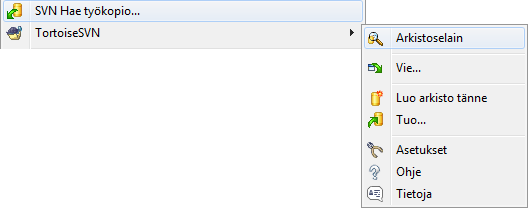
Avaa Windows-resurssienhallinta
Luo uusi kansio ja nimeä se esim.
SVNRepositoryOikea-napsauta juuri luodun kansion päällä ja valitse → .
Tämä luo arkiston uuden kansion sisälle. Älä muokkaa arkistokansion tiedostoja itse!. Jos saat virheilmoituksen, varmista että kansio on tyhjä eikä sitä ole kirjoitussuojattu.
Sinulta kysytään myös, haluatko luoda arkistoon kansiorakenteen. Lisätieto mahdollisuuksista on luvussa n ”Arkiston rakenne”.
TortoiseSVN käyttää omaa kuvakettaan luodessaan arkiston, joten paikalliset arkistot on helppo erottaa muista kansioista. Jos luot arkiston jollain toisella ohjelmalla (esim. komentorivi), kuvaketta ei kuitenkaan käytetä.
Vihje
Suosittelemme myös, ettet käytä file:// -yhteyskäytäntöä ollenkaan, pois lukien paikalliset testaustarpeet. Palvelimen käyttö on turvallisempaa ja luotettavampaa kaikkeen paitsi yksittäisen kehittäjän käyttöön.
Käyttääksesi paikallista arkistoasi tarvitset polun sen sisältävään kansioon. Muista, että Subversion odottaa kaikkien arkistopolkujen olevan muotoa file:///C:/SVNRepository/. Huomaa kauttaviivojen '/' käyttö.
Päästäksesi verkkojaolla olevaan arkistoon voit käyttää joko UNC-polkua tai sitoa sen asemakirjaimeen. UNC-poluille oikea muoto on file://palvelin/polku/arkistoihin/. Huomaa, että edeltäviä kauttaviivoja on tässä vain kaksi.
Ennen SVN-versiota 1.2 UNC-polut piti antaa hankalammassa muodossa file:///\palvelin/polku/arkistoihin. Tämä muoto on yhä tuettu, mutta ei suositeltu.
Vaikka on teoriassa mahdollista sijoittaa FSFS-arkisto verkkojaolle ja sallia sen yhtäaikainen käyttö file:// -yhteyskäytännöllä, tätä tapaa ei suositella eikä tueta useista eri syistä:
Ensinnäkin: kaikilla käyttäjillä on suora kirjoitusoikeus arkistoon, joten joku voi vahingossa tuhota koko arkiston tai tehdä sen muulla tavoin käyttökelvottomaksi.
Toisekseen, kaikki verkkojakojen yhteyskäytännöt eivät tue Subversionin tarvitsemaa lukitustyyliä, joten arkistosi saattaa mennä sekaisin. Voi olla, että näin ei käy heti, mutta jonain päivänä kaksi käyttäjää yrittää varmasti käyttää arkistoa samanaikaisesti.
Kolmanneksi, tiedostojen saantioikeudet täytyy asettaa oikein. Saatat selvitä tästä tavallisella Windows-jaolla, mutta SAMBA on tässä suhteessa erityisen vaikea.
Jos joku käyttäjistä asentaa uuden asiakasversion, joka päivittää arkistorakenteen, muut käyttäjät eivät kykene enää kytkeytymään arkistoon ilman asialasversion päivitystä.
file:// -yhteyskäytäntö on tarkoitettu paikallisille yhden käyttäjän arkistoille, erityisesti testaamiseen ja virheiden etsintään. Kun haluat jakaa arkiston, sinun on todella asennettava oikea palvelin, eikä se ole läheskään niin vaikeaa kuin saatat kuvitella. Luku ”Arkiston käyttö” sisältää vinkkejä palvelimen valintaan ja asentamiseen.
Ennen kuin tuot tietosi arkistoon, sinun pitäisi ensin miettiä, miten haluat järjestää tietosi. Jos käytät yhtä suositelluista tavoista, arkiston käyttö on jatkossa paljon helpompaa.
On olemassa muutamia suositeltuja tapoja järjestää arkisto. Useimmat ihmiset luovat trunk -hakemiston, joka sisältää kehityksen ”päälinjan”, branches-hakemiston, joka sisältää kehityshaarat, ja tags-hakemiston, joka sisältää merkityt versiot. Jos arkisto sisältää vain yhden projektin, on tavallista luoda seuraavat ylätason hakemistot:
/trunk
/branches
/tags
Koska tätä rakennetta käytetään niin usein, TortoiseSVN kykenee luomaan sen automaattisesti arkiston luonnin yhteydessä.
Jos arkistossa on useita projekteja, on usein tapana indeksoida rakenne haaroittain:
/trunk/paint
/trunk/calc
/branches/paint
/branches/calc
/tags/paint
/tags/calc
...tai projekteittain:
/paint/trunk
/paint/branches
/paint/tags
/calc/trunk
/calc/branches
/calc/tags
Projekteittain indeksointi on järkevää, jos projektit eivät ole läheisessä suhteessa keskenään ja kustakin haetaan versioita itsenäisesti. Keskenään suhteessa oleville projekteille, joille saatat haluta kaikki projektit kerralla, tai missä kaikki projektit muodostavat yhden levityspaketin, on usein parempi indeksoida haaroittain. Tällöin työkopio voidaan noutaa yhdestä trunk-hakemistosta, ja aliprojektien suhteet ovat paremmin näkyvissä.
Jos otat käyttöön päätason /trunk /tags /branches -lähestymistavan, mikään ei kuitenkaan pakota sinua kopioimaan koko trunk-hakemistoa jokaista haaraa ja merkittyä versiota varten, ja monilla tavoin tämä rakenne joustaa eniten.
Toisistaan riippumattomille projekteille erillisten arkistojen käyttö saattaa olla parempi ajatus. Kun toimitat muutoksia, koko arkiston versionumero muuttuu, ei pelkästään projektin versionumero. Kun kaksi riippumatonta projektia jakaa arkiston, voi yhden projektin versionumeroissa olla suuria aukkoja. Subversion- ja TortoiseSVN-projektit löytyvät samasta palvelimesta, mutta ovat eri arkistoissa, mikä sallii itsenäisen kehityksen ja välttää versionumerosekaannukset.
Voit tietenkin jättää tavanomaiset tavat järjestää arkisto huomiotta ja luoda niistä minkä tahansa muunnelman, joka sopii parhaiten ryhmällesi. Muista, että mitä valitsetkin, päätös ei ole lopullinen. Voit järjestää arkiston uudelleen milloin vain. Koska haarat ja merkityt versiot ovat tavallisia hakemistoja, TortoiseSVN voi siirtää tai nimetä ne uudelleen miten vain tahdot.
Siirtyminen yhdestä rakenteesta toiseen voidaan toteuttaa helposti joukolla siirtokomentoja palvelimella; Jos et pidä arkiston rakenteesta, voit siirrellä hakemistoja ympäriinsä arkistoselaimella.
Jos et siis vielä ole luonut peruskansiorakennetta arkistoosi, se kannattaa tehdä nyt. Tähän on kaksi tapaa. Jos haluat pelkästään luoda /trunk /tags /branches -rakenteen, voit käyttää arkistoselainta luodaksesi kolme kansiota (kolmella erillisellä toimituksella). Jos taas haluat luoda syvemmän hierarkian, on yksinkertaisempaa luoda kansiorakenne paikalliselle levylle ja tuoda se arkistoon yhdellä toimituksella:
luo uusi, tyhjä hakemisto kiintolevyllesi
luo haluamasi ylätason rakenne juuri luomaasi kansioon - älä vielä lisää tiedostoja!
tuo tämä kansiorakenne arkistoon napsauttamalla hiiren oikeaa nappia sen kansion kohdalla, joka sisältää kansiorakenteen ja valitse komento → Syötä tuonti-ikkunaan arkistosi paikannin ja napsauta OK. Tämä tuo kansiorakenteesi arkiston juureen perusrakenteen luomiseksi.
Huomaa että tuomasi kansion nimi ei näy arkistossa, pelkästään sen sisältö. Esimerkki: Luo seuraava kansiorakenne
C:\Temp\New\trunk
C:\Temp\New\branches
C:\Temp\New\tags
Tuo C:\Temp\New arkiston juureen, joka näyttää lopputuloksena seuraavalta:
/trunk
/branches
/tags