Pour découvrir à quoi servent les réglages, laissez simplement votre pointeur de souris une seconde sur la saisie/coche... et une info-bulle utile apparaîtra.
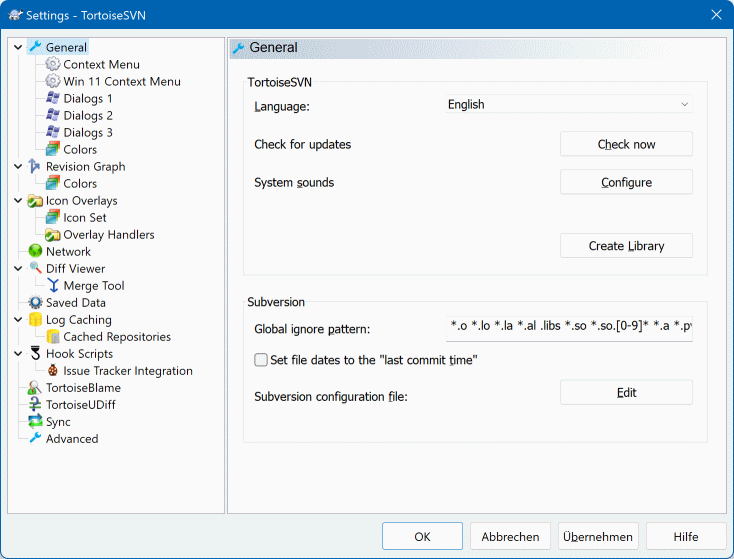
Cette boîte de dialogue vous permet de spécifier votre langue préférée et la configuration spécifique à Subversion.
- Langue
Sélectionne la langue de l'interface utilisateur. Naturellement, vous devez préalablement avoir installé le Language Pack correspondant pour avoir le choix d'une autre langue d'interface que l'anglais, qui est la valeur par défaut.
- Vérifier les mises à jour
TortoiseSVN entrera en contact avec son site de téléchargement périodiquement pour voir s'il y a une version plus récente du programme disponible. S'il y en a une, un lien de notification sera affiché dans la boîte de dialogue de livraison. Utilisez si vous voulez une réponse tout de suite. La nouvelle version ne sera pas téléchargée; vous verrez simplement une boîte de dialogue d'information vous précisant que la nouvelle version est disponible.
- Sons système
TortoiseSVN a trois sons personnalisés qui sont installés par défaut.
Erreur
Avis
Avertissement
Vous pouvez choisir des sons différents (ou désactiver ces sons complètement) en utilisant le Panneau de Configuration Windows. est un raccourci vers le Panneau de Configuration.
- Utiliser des boîtes de dialogue Aero
Sur Windows Vista et les systèmes ultérieurs, cela détermine si les boîtes de dialogue utilisent le style Aero.
- Créer une bibliothèque
Sur Windows 7, vous pouvez créer une bibliothèque dans laquelle il est possible de regrouper des copies de travail qui sont dispersées en divers endroits sur votre système.
- Modèle d'exclusion global
Les modèles d'exclusion globaux sont utilisés pour empêcher des fichiers non versionnés d'apparaître, par exemple dans la boîte de dialogue de livraison. Les fichiers correspondant aux modèles sont aussi ignorés lors d'un import. Ignorez des fichiers ou des répertoires en saisissant les noms ou les extensions. Les modèles sont séparés par des espaces, par exemple
bin obj *.bak *.~?? *.jar *.[Tt]mp. Ces modèles ne doivent contenir aucun séparateur de chemin. Notez également qu'il n'y a aucun moyen de différencier les fichiers des répertoires. Lisez la section intitulée « Correspondance avec des modèles dans la liste des ignorés » pour plus d'information sur la syntaxe de correspondance des modèles.Notez que les modèles d'exclusion que vous spécifiez ici affecteront aussi les autres clients Subversion fonctionnant sur votre PC, y compris le client en ligne de commande.
Attention
Si vous utilisez le fichier de configuration de Subversion pour définir un modèle
global-ignores, il ignorera les réglages que vous faites ici. Le fichier de configuration de Subversion est accessible en utilisant comme décrit ci-dessous.Ce modèle d'exclusion affectera tous vos projets. Il n'est pas versionné, ce qui signifie qu'il n'affectera pas les autres utilisateurs. Inversement, vous pouvez aussi utiliser les propriétés versionnées
svn:ignoreousvn:global-ignorespour exclure des fichiers ou des répertoires de la gestion de version. Lisez la section intitulée « Ignorer des fichiers et des répertoires » pour plus d'informations.- Met les dates de fichier aux « dates de dernière livraison »
Cette option indique à TortoiseSVN de mettre la date des fichiers à la date de dernière livraison lors d'une extraction ou d'une mise à jour. Autrement TortoiseSVN utilisera la date actuelle. Si vous développez des logiciels, il est généralement mieux d'utiliser la date actuelle parce que les systèmes de compilation regardent normalement les dates pour décider quels fichiers ont besoin d'être compilés. Si vous utilisez « la date de dernière livraison » et revenez à une révision de fichier plus vieille, votre projet peut ne pas se compiler comme vous vous y attendez.
- Fichier de configuration de Subversion
Utilisez pour éditer directement le fichier de configuration de Subversion. Certains paramètres ne peuvent pas être modifiés directement par TortoiseSVN, et doivent être définis ici à la place. Pour plus d'informations à propos du fichier de
configde Subversion, consultez le chapitre Zone de configuration des exécutables. La section Configuration automatique des propriétés est d'un intérêt particulier, et c'est ce qui est configuré ici. Remarquez que Subversion peut lire les informations de configuration depuis plusieurs emplacements, et il faut savoir lequel a la priorité. Référez-vous à Configuration via la base de registre Windows pour en savoir plus.- Appliquer les modifications locales à svn:externals lors d'une mise à jour
Cette option indique à TortoiseSVN de toujours appliquer les modifications locales à la propriété
svn:externalslors de la mise à jour de la copie de travail.
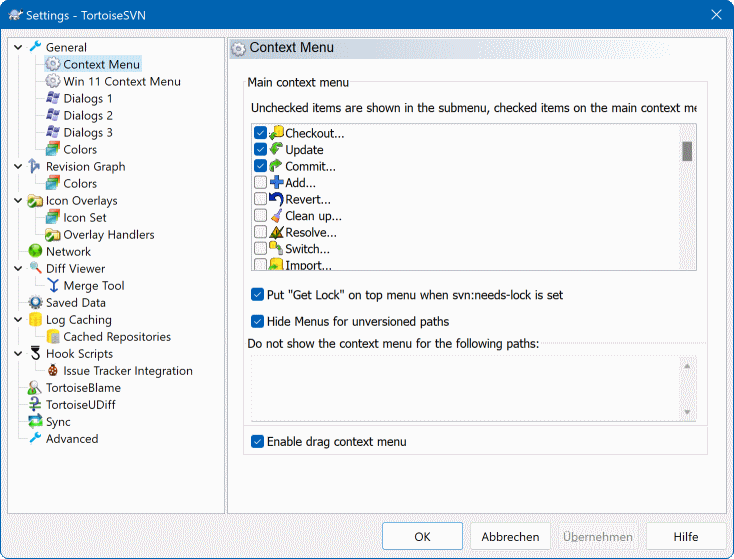
Cette page vous permet de spécifier quelles entrées du menu contextuel de TortoiseSVN s'afficheront dans le menu contextuel principal et lesquelles apparaîtront dans le sous-menu de TortoiseSVN. Par défaut, la plupart des éléments sont décochés et apparaissent dans le sous-menu.
Il existe un cas spécial pour Obtenir un verrou. Vous pouvez bien sûr le promouvoir au niveau supérieur en utilisant la liste ci-dessus mais puisque la plupart des fichiers n'ont pas besoin du verrouillage, cela ajoute juste du désordre. Cependant, un fichier avec la propriété svn:needs-lock nécessite cette action à chaque fois qu'il est modifié, donc dans ce cas, il est très utile de l'avoir au premier niveau. Ici, cocher la case signifie que lorsqu'un fichier ayant la propriété svn:needs-lock est sélectionné, Obtenir un verrou apparaitra toujours au premier niveau.
La plupart du temps, vous n'aurez pas besoin du menu contextuel TortoiseSVN, à part pour les dossiers qui sont versionnés dans Subversion. Pour les dossiers non versionnés, vous n'avez vraiment besoin du menu contextuel que quand vous voulez faire une extraction. Si vous cochez l'option Cacher les menus pour les dossiers non versionnés, TortoiseSVN n'ajoutera pas ses commandes au menu contextuel pour les dossiers non versionnés. Mais les commandes sont ajoutées pour tous les éléments et chemins dans un dossier versionné. Et vous pouvez récupérer les commandes pour les dossiers non versionnés en gardant la touche Maj appuyée quand vous faites apparaître le menu contextuel.
S'il y a quelques chemins sur votre ordinateur où vous ne voulez pas qu'apparaisse le menu contextuel de TortoiseSVN, vous pouvez les lister dans la zone en bas.
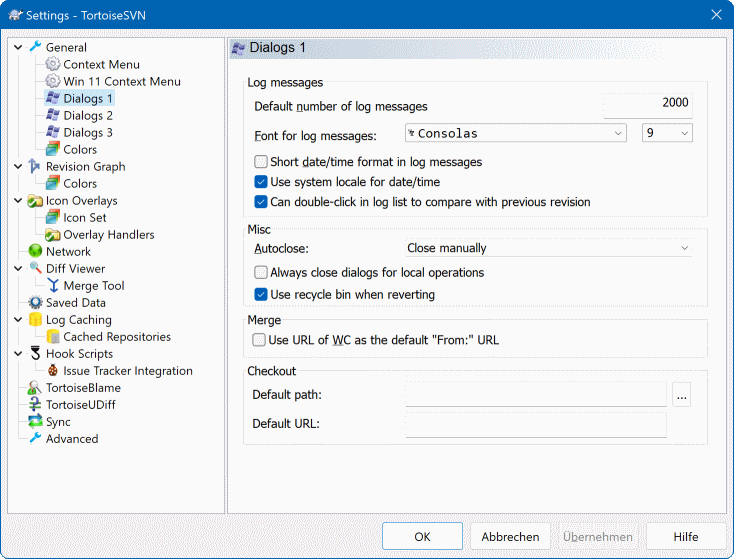
Cette boîte de dialogue vous permet de configurer certaines des boîtes de dialogue de TortoiseSVN de la façon que vous préférez.
- Nombre par défaut de commentaires
Limite le nombre de commentaires que TortoiseSVN va chercher quand vous choisissez → pour la première fois. Utile avec des connexions serveur lentes. Vous pouvez toujours utiliser ou pour obtenir plus de messages.
- Police des commentaires
Sélectionne le type et la taille de la police de caractères utilisée pour afficher le commentaire lui-même dans le panneau du milieu de la boîte de dialogue du Journal de révision et lors de la rédaction des commentaires dans la boîte de dialogue Livrer.
- Format court des dates dans les commentaires
Si les longs messages standards prennent trop place sur votre écran, utilisez le format court.
- Double-cliquer dans la liste du journal pour comparer avec la révision précédente
Si vous devez fréquemment comparer des révisions dans le panneau du haut de la boîte de dialogue du journal, vous pouvez utiliser cette option pour autoriser cette action sur un double clic. Elle n'est pas activée par défaut parce que récupérer le diff est souvent un processus long, et les gens préfèrent souvent éviter de devoir attendre après un double clic accidentel.
- Fermeture automatique
TortoiseSVN peut fermer automatiquement toutes les boîte de dialogues de progression quand l'action s'est terminée sans erreur. Ce réglage vous permet de choisir les conditions pour fermer les boîtes de dialogues. Le réglage par défaut est Fermeture manuelle ce qui vous permet de passer en revue tous les messages et de contrôler ce qui s'est passé. Cependant, vous pouvez décider que vous voulez ignorer quelques types de message et vouloir que la boîte de dialogue se ferme automatiquement s'il n'y a aucun changement critique.
Fermeture automatique s'il n'a y pas eu de fusions, d'ajouts ou de suppression signifie que la boîte de dialogue de progression se fermera s'il y a que de simples mises à jour, mais si les changements du dépôt ont été fusionnés avec les vôtres, ou si des fichiers ont été ajoutés ou supprimés, la boîte de dialogue restera ouverte. Elle restera aussi ouverte s'il n'y a pas eu de conflits ou d'erreurs pendant l'opération.
Fermeture automatique s'il n'y a pas de conflit assoupli les critères un peu plus et fermera la boîte de dialogue même s'il y a eu des fusions, des ajouts ou des suppressions. Cependant, s'il y a des conflits ou des erreurs, la boîte de dialogue reste ouverte.
Fermeture automatique s'il n'y a pas d'erreur ferme toujours la boîte de dialogue même s'il y a eu des conflits. La seule condition qui maintient la boîte de dialogue ouverte est un cas d'erreur, qui se produit quand Subversion est incapable d'achever la tâche. Par exemple, une mise à jour échoue parce que le serveur est inaccessible, ou une livraison échoue parce que la copie de travail est périmée.
- Toujours fermer les boîtes de dialogue pour les opérations locales.
Les opérations locales, comme l'ajout de fichiers ou l'annulation des modifications n'ont pas besoin de communiquer avec le dépôt et se déroulent rapidement, de sorte que la boîte de dialogue de progression n'est souvent que de peu d'intérêt. Sélectionnez cette option si vous voulez que la boîte de dialogue de progression se ferme automatiquement après ces opérations, sauf s'il y a des erreurs.
- Utiliser la poubelle lors d'un retour en arrière
Lorsque vous annulez des modifications locales, vos changements sont oubliés. TortoiseSVN vous donne un filet de sécurité supplémentaire en envoyant le fichier modifié à la corbeille avant de rendre la copie primitive. Si vous préférez ne pas passer par la corbeille, décochez cette option.
- Utiliser l'URL de la WC comme valeur par défaut pour l'URL « From: »
Dans la boîte de dialogue de fusion, le comportement par défaut est de mémoriser l'URL De : entre les fusions. Cependant, certaines personnes aiment exécuter les fusions depuis différents endroits de leur hiérarchie et trouvent plus facile de partir avec l'URL de la copie de travail courante. Elle peut alors être éditée pour se référer à un chemin parallèle sur une autre branche.
- Chemin d'extraction par défaut
Vous pouvez spécifier le chemin par défaut pour les extractions. Si vous gardez toutes vos extractions à un seul endroit, il est utile d'avoir le disque et le dossier pré-rempli pour que vous n'ayez plus qu'à ajouter le nouveau nom du dossier à la fin.
- URL d'extraction par défaut
Vous pouvez aussi spécifier le chemin par défaut l'URL par défaut des extractions. Si vous extrayez souvent des sous-projets d'un très gros projet, il peut être utile d'avoir l'URL pré-remplie pour que vous n'ayez plus qu'à ajouter le nom du sous-projet à la fin.
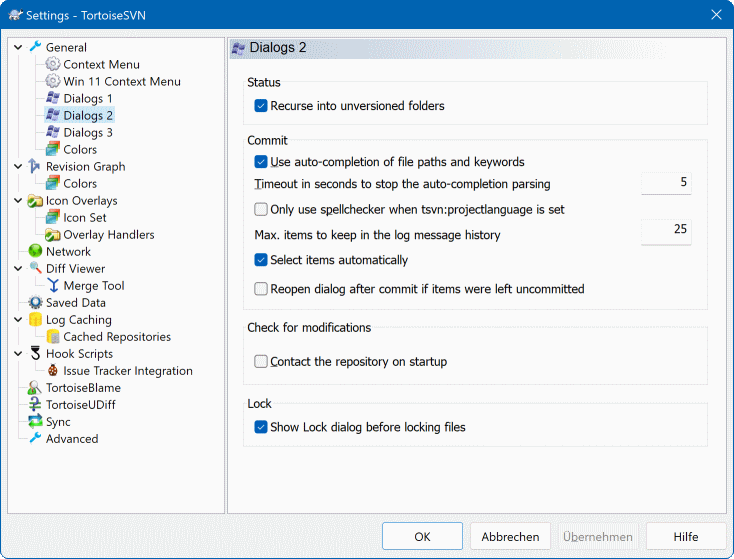
- Parcourir récursivement les répertoires non versionnés
Si cette case est cochée (l'état par défaut), alors à chaque fois que le statut d'un dossier non versionné est affiché dans les boîtes de dialogue Ajouter, Livrer ou Vérifier les modifications, tous les fichiers et tous les dossiers enfants sont aussi affichés. Si vous décochez cette case, seul le parent non versionné est affiché. Décocher réduit le désordre dans ces boîtes de dialogue. Dans ce cas, si vous sélectionnez un dossier non versionné à Ajouter, il est ajouté récursivement.
Dans la fenêtre Vérifier les modifications vous pouvez choisir de voir les éléments ignorés. Si cette case est cochée alors dès qu'un dossier ignoré est trouvé, tous les éléments enfants seront également affichés.
- Utiliser la complétion automatique des chemins de fichiers et des mots-clé
La boîte de dialogue de livraison inclut une fonction pour analyser syntaxiquement la liste de noms de fichier à livrer. Quand vous tapez les 3 premières lettres d'un élément dans la liste, la boîte de complétion automatique s'ouvre et vous pouvez appuyer sur Entrée pour compléter le nom du fichier. Cochez la case pour activer cette fonctionnalité.
- Délai en secondes après lequel arrêter le parcours des données de complétion automatique
L'analyseur syntaxique d'autocomplétion peut être assez lent s'il y a beaucoup de gros fichiers à vérifier. Ce délai empêche la boîte de dialogue de livraison de se bloquer trop longtemps. Si vous manquez d'informations d'autocomplétion importantes, vous pouvez étendre le délai.
- Utiliser le correcteur orthographique que si
tsvn:projectlanguageest défini Si vous ne voulez pas utiliser le vérificateur d'orthographe pour toutes les livraisons, cochez cette case. Le vérificateur d'orthographe sera toujours activé quand les propriétés du projet l'exigent.
- Maximum d'éléments à garder dans les commentaires récents
Lorsque vous tapez un commentaire dans la boîte de dialogue de livraison, TortoiseSVN le stocke pour une éventuelle réutilisation plus tard. Par défaut, il conserve les 25 derniers commentaires pour chaque dépôt, mais vous pouvez personnaliser ce nombre ici. Si vous avez beaucoup de dépôts différents, vous devriez le réduire pour éviter de remplir votre registre.
Notez que cette configuration s'appliques uniquement aux messages que vous créez sur cet ordinateur. Cela n'a aucune relation avec le cache des commentaires.
- Sélectionner les éléments automatiquement
Le comportement normal dans la fenêtre de livraison est la sélection automatique de tous les éléments modifiés (et versionnés) en vue d'une livraison. Si vous préférez démarrer sans aucune sélection et choisir les éléments manuellement, décochez cette case.
- Rouvre la boîte de dialogue de dépôt après un dépôt réussi si il y avait des éléments non déposés.
This reopens the commit dialog automatically at the same directory after a successful commit. The dialog is reopened only if there still are items left to commit.
- Contacter le dépôt au démarrage
La boîte de dialogue Vérifier les modifications vérifie la copie de travail par défaut et entre seulement en contact avec le dépôt quand vous cliquez sur . Si vous voulez toujours vérifier le dépôt, vous pouvez utiliser ce réglage pour que cette action se fasse automatiquement.
- Afficher la boîte de dialogue de verrouillage avant de verrouiller des fichiers
Lorsque vous sélectionnez u ou plusieurs fichiers, puis que vous utilisez → pour retirer un verrou sur ces fichiers, sur certains projet il est demandé d'ajouter un message expliquant pourquoi vous avez verrouillé ces fichiers. Si vous n'utilisez pas de message de verrouillage, vous pouvez décocher la case afin de passer cette fenêtre et de verrouiller les fichiers immédiatement.
Si vous utilisez la commande verrouiller sur un dossier, une fenêtre s'ouvrira vous permettant de sélectionner d'autres fichiers à verrouiller.
Si votre projet a la propriété
tsvn:lockmsgminsize, vous verrez tout de même la fenêtre de verrouillage parce que le projet a besoin de messages de verrouillage.
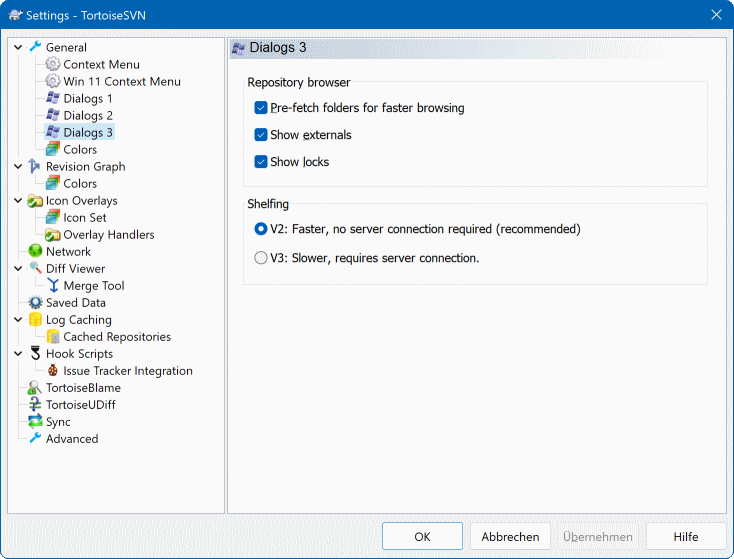
Configuration pour le navigateur du dépôt :
- Pré-charger les dossiers pour une navigation plus rapide
If this box is checked (default state), then the repository browser fetches information about shown folders in the background. That way as soon as you browse into one of those folders, the information is already available.
Some servers however can't handle the multiple requests this causes or when not configured correctly treat so many requests as something bad and start blocking them. In this case you can disable the pre-fetching here.
- Afficher les références externes
If this box is checked (default state), then the repository browser shows files and folders that are included with the
svn:externalsproperty as normal files and folders, but with an overlay icon to mark them as from an external source.As with the pre-fetch feature explained above, this too can put too much stress on weak servers. In this case you can disable this feature here.
There are two versions of shelfing implemented in SVN. Here you can select which version you want to use. Note that changing this setting might require an OS restart to take effect.
- V2
Cette version est beaucoup plus rapide que
V3, et son usage est recommandé.However, the speed comes at a prize:
V2does not handle directory changes, and can't handle copies and moves of files.- V3
this is the latest version of the shelfing feature. It can handle changes to directories as well as file moves/copies.
However,
V3is much slower thanV2and can be unusably slow for big repositories or if you have a slow connection to the repository.
Cette boîte de dialogue vous permet de configurer les couleurs de texte utilisées dans les boîtes de dialogue de TortoiseSVN de la façon que vous préferez.
- Conflit possible ou réel / bloquant
Un conflit s'est produit pendant la mise à jour, ou peut arriver pendant une fusion. La mise à jour est entravée par un fichier/dossier non versionné existant du même nom qu'un fichier versionné.
Cette couleur est aussi utilisée pour des messages d'erreur dans les boîtes de dialogues de progression.
- Fichiers ajoutés
Éléments ajoutés au dépôt.
- Manquant / supprimé / remplacé
Éléments supprimés du dépôt, manquants de la copie de travail, ou supprimés de la copie de travail et remplacés par d'autres fichiers du même nom.
- Fusionné
Changements du dépôt fusionnés avec succès dans la CdT sans créer de conflits.
- Modifié / copié
Ajoutés avec l'historique, ou chemins copiés dans le dépôt. Aussi utilisé dans la boîte de dialogue de journal pour les entrées qui incluent des élements copiés.
- Noeud Supprimé
Un élément qui a été supprimé du dépôt.
- Noeud ajouté
Un élément ajouté au dépôt, par un ajout, une copie ou un déplacement.
- Noeud renommé
Un élément qui a été renommé dans le dépôt.
- Noeud remplacé
L'élément original a été supprimé et un nouvel élément avec le même nom le remplace.
- Correspondance du filtre
Lors de l'utilisation de filtrage dans la boîte de dialogue du journal, les termes de recherche sont mis en évidence dans les résultats en utilisant cette couleur.
autres paramètres :
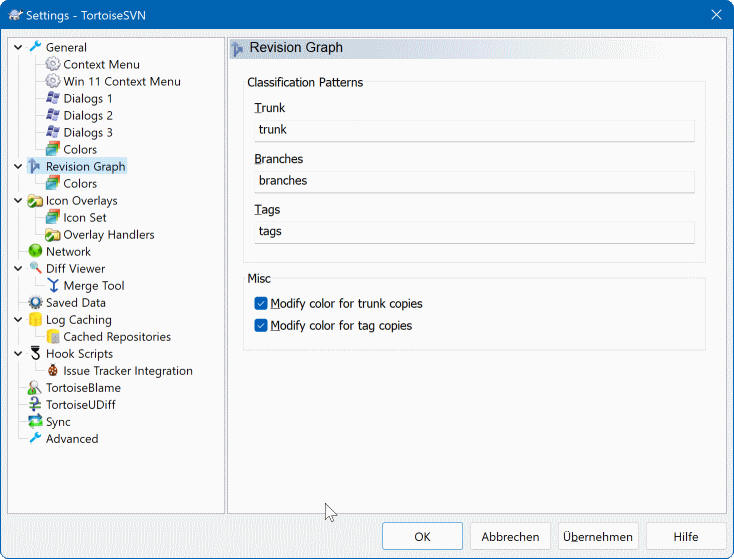
- Filtres de classification
Le graphe de révision tente de montrer une image plus claire de la structure de votre dépôt en distinguant le trunk, les branches et les tags. Puisqu'il n'existe pas de telle classidication construite dans Subversion, cette information est extraite à partir des chemins. La configuration par défaut suppose que vous utilisez les noms englais conventionnels comme il est suggéré dans la documentation Subversion, mais bien sûr, votre utilisation peut varier.
Spécifiez les patrons utilisées pour reconnaître ces chemins dans les trois champs prévus à cette effet. Les patrons sont insensibles à la casse, mais vous devez les spécifier en minuscule. Les caractères spéciaux
*et?fonctionneront comme d'habitude. Vous pouvez utiliser;pour séparer plusieurs patrons. N'incluez pas d'espaces supplémentaires comme ils seraient inclus dans la spécification correspondante.Commit tag detection
Please note that these patterns are also used to detect commits to a tag, not just for the revision graph.
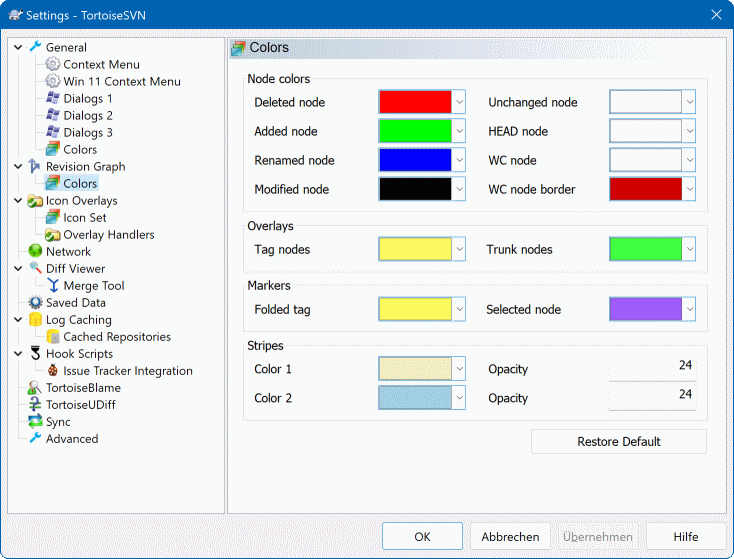
- Modifier les Couleurs
Les couleurs sont utilisées dans le graphe de révision pour indiquer le type de noeud, c'est à dire si le noeud a été ajouté, supprimé ou supprimé. Afin de faciliter la classification des noeuds, vous pouvez permettre au graphe de mélanger les couleurs pour donner une identification à la fois au type et à la classification des noeuds. Si la case est cochée, le mélange sera utilisé. Dans le cas contraire, la couleur est utilisée pour indiquer uniquement le type du noeud. Utilisez cette fenêtre de sélection de couleurs pour allouer les couleurs spécifiques utilisées.
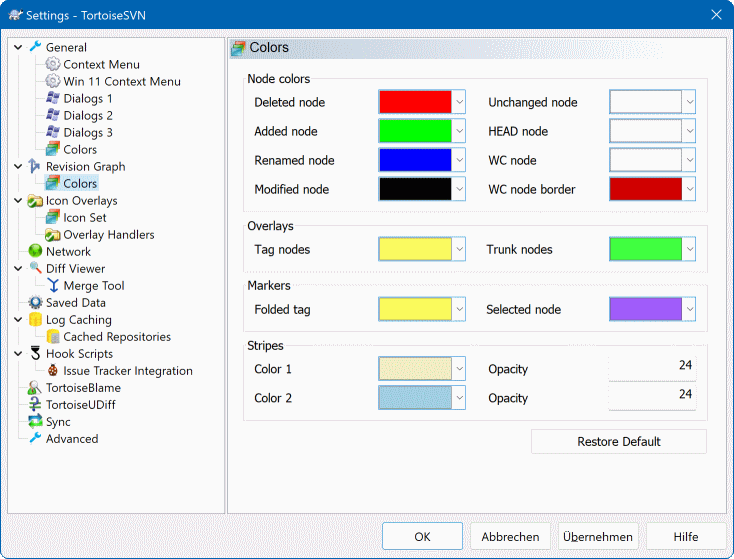
Cette page vous permet de configurer les couleurs utilisées. Notez bien que les couleurs spécifiées ici sont des couleurs pleines. La plupart des noeuds sont colorés en utilisant un mélange de la couleur de leur type, de celle du fond d'écran et éventuellement, de la couleur de classification
- Noeud Supprimé
Eléments ayant été supprimés et non copiés ailleurs dans la même révision.
- Noeud Ajouté
Elements ajoutés récemment, ou copiés (ajout avec l'historique).
- Noeud Renommé
Eléments supprimés d'un endroit et ajoutés ailleurs dans une même révision.
- Noeud Modifié
Modification simple sans ajout ni suppression.
- Noeud inchangé
Peut être utilisée pour montrer la révision utilisée en tant que source d'une copie, même lorsqu'aucune modification (de l'élément représenté sur le graphe) n'a eut lieu lors de cette révision.
- Noeud de tête
Révision de tête courante dans le dépôt
- Noeud de la CdT
Si vous choisissez de montrer, sur le graphe, un noeud supplémentaire pour votre copie de travail modifiée, attachée à la révision de la dernière livraison, utilisez cette couleur.
- Bordure du noeud CdT
Si vous choisissez d'afficher si la copie de travail est modifiée, utilisez cette bordure de couleur sur le noeud WC lorsque des modifications sont trouvées.
- Noeud tag
Les noeuds classifiés comme étant des tags peuvent être nuancés avec cette couleur.
- Noeud racine
Les noeuds classifiés comme étant des trunk (racines) peuvent être nuancés avec cette couleur.
- Marqueurs de Tags Fermés
Si vous avez l'habitude de replier les étiquettes pour économiser de l'espace, elles sont marquées sur la copie source en utilisant un bloc de cette couleur
- Marqueurs du Noeud Sélectionné
Lorsque vous cliquez sur un noeud pour le sélectionner, le marqueur utilisée pour indiquer la sélection est un bloc de cette couleur.
- Rayures
Ces couleurs sont utilisées lorsque le graphe est divisé en sous-arbres et que le fond est coloré en rayures alternées pour aider à choisir les arbres séparés.
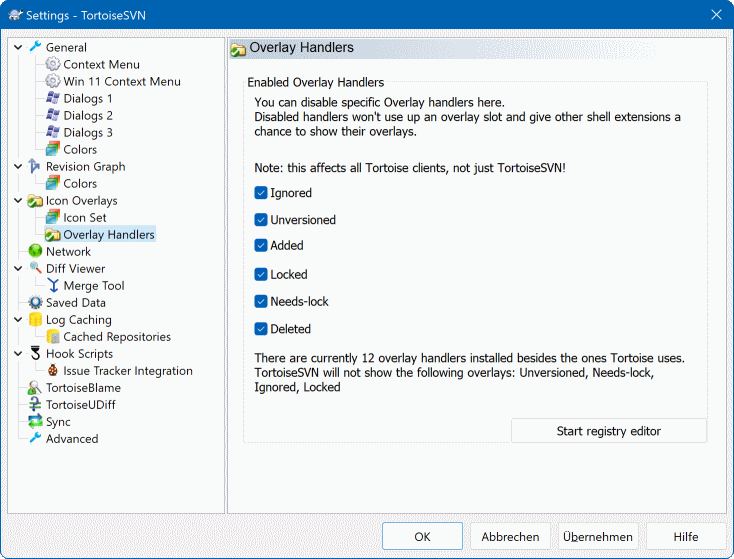
Cette page vous permet de choisir à quels éléments TortoiseSVN doit associer des icônes de recouvrement
Puisque cela prend du temps pour récupérer le statut d'une copie de travail, TortoiseSVN utilise un cache pour stocker le statut pour que l'explorateur ne soit pas trop bloqué en affichant les recouvrements. Vous pouvez choisir quel type de cache TortoiseSVN devrait utiliser selon votre système et la taille de votre copie de travail ici :
- Défaut
Met en cache toute l'information de statut dans un processus séparé (
TSVNCache.exe). Ce processus observe tous les disques pour les changements et va chercher à nouveau le statut si les fichiers à l'intérieur d'une copie de travail sont modifiés. Le processus s'exécute avec la priorité la plus faible possible pour que les autres programmes ne soient pas ralentis à cause de lui. Cela signifie aussi que l'information de statut n'est pas en temps réel mais cela peut prendre quelques secondes pour que les recouvrements changent.Avantage : les recouvrements montrent le statut récursivement, c'est-à-dire si un fichier est modifié dans les profondeurs d'une copie de travail, tous les dossiers jusqu'à la racine de la copie de travail montreront aussi le recouvrement modifié. Et puisque le processus peut envoyer des notifications au shell, les recouvrements sur l'arborescence gauche changent aussi.
Inconvénient : le processus fonctionne constamment, même si vous ne travaillez pas sur vos projets. Il utilise aussi environ 10-50 Mo de RAM selon le nombre et la taille de vos copies de travail.
- Shell
La mise en cache est faite directement à l'intérieur de la dll d'extension du shell, mais seulement pour le dossier actuellement visible. Chaque fois vous naviguez à un autre dossier, l'information de statut est parcourue de nouveau.
Avantage : a seulement besoin de très peu de mémoire (autour de 1 MO de RAM) et peut montrer le statut en temps réel.
Inconvénient : puisque un seul dossier est mis en cache, les recouvrements ne montrent pas le statut récursivement. Pour de grandes copies de travail, cela peut prendre plus de temps pour montrer un dossier dans l'explorateur qu'avec le cache par défaut. Aussi la colonne de type mime n'est pas disponible.
- Aucun
Avec ce réglage, TortoiseSVN ne va pas du tout chercher le statut dans l'Explorateur. De ce fait, les fichiers n'ont pas de recouvrement et les dossiers ont seulement un recouvrement 'normal' s'ils sont versionnés. Aucun autre recouvrement n'est affiché et aucune colonne supplémentaire n'est disponible non plus.
Avantage : n'utilise absolument aucune mémoire supplémentaire et ne ralentit pas du tout l'Explorateur en parcourant.
Inconvénient : L'information de statut des fichiers et des dossiers n'est pas affichée dans l'Explorateur. Pour voir si vos copies de travail sont modifiées, vous devez utiliser la boîte de dialogue « Vérifier les modifications ».
Par défaut, les icônes de recouvrement et les menus contextuels apparaîtront dans toutes les boîtes de dialogue Ouvrir/Enregistrer comme dans l'explorateur Windows. Si vous voulez qu'elles n'apparaissent que dans l'explorateur Windows, cochez la case Voir les recouvrements et le menu contextuel seulement dans l'explorateur.
You can force the status cache to None for elevated processes by checking the Disable status cache for elevated processes box. This is useful if you want to prevent another TSVNCache.exe process getting created with elevated privileges.
Vous pouvez aussi choisir de marquer les répertoires comme modifiés s'ils contiennent des éléments non versionnés. Cela peut être utile pour vous rappeler que vous avez créé de nouveaux fichiers qui ne sont pas encore versionnés. Cette option n'est disponible que lorsque vous utilisez l'option de statut de cache par défaut (voir ci-dessous)
If you have files in the ignore-on-commit changelist, you can chose to make those files not propagate their status to the parent folder. That way if only files in that changelist are modified, the parent folder still shows the unmodified overlay icon.
Le groupe suivant vous permet de choisir les quels éléments de stockage montreront les recouvrements. Par défaut, seuls les disques durs sont sélectionnés. Vous pouvez même désactiver tous les recouvrements d'icône, mais qu'y-a-t-il d'amusant à cela ?
Les disques réseau peuvent être très lents, dont par défaut les icônes ne sont pas affichées pour les copies de travail situées dans des dossiers partagés.
Les disques USB Flash semblent être un cas particulier en cela que le type de disque est identifié par le périphérique lui-même. Certains apparaissent comme des disques fixes et d'autres comme des disques amovibles.
Les Chemins exclus sont utilisés pour indiquer à TortoiseSVN que ces chemins ne devraient pas montrer les recouvrements d'icône et les colonnes de statut. Cela est utile si vous avez de très grandes copies de travail contenant seulement des bibliothèques que vous ne changerez pas du tout et donc pour lesquelles vous n'aurez pas besoin des recouvrements, ou si vous voulez seulement que TortoiseSVN regarde dans des dossiers spécifiques.
Tout chemin que vous spécifiez ici est supposé s'appliquer de manière récursive, de sorte qu'aucun des dossiers enfant ne montrera le recouvrement quoi qu'il arrive. Si vous voulez exclure seulement le dossier nommé, ajoutez ? après le chemin.
La même chose s'applique aux Chemins inclus. Sauf que pour ces chemins, les recouvrements s'affichent même s'ils sont désactivés pour ce type de disque spécifique, ou par un chemin exclus indiqué au-dessus.
Les utilisateurs se demandent parfois comment ces trois paramètres interagissent. Pour tout chemin donné, il y a vérification des listes d'inclusion et d'exclusion, en parcourant vers le haut la structure du répertoire jusqu'à ce qu'une correspondance soit trouvée. Lorsque la première correspondance est trouvée, il y a vérification selon la règle d'inclusion ou d'exclusion. S'il y a un conflit, une spécification unique de répertoire a priorité sur une spécification récursive, puis l'intégration l'emporte sur l'exclusion.
An example will help here:
Exclude:
C:
C:\develop\?
C:\develop\tsvn\obj
C:\develop\tsvn\bin

Include:
C:\develop
These settings disable icon overlays for the C: drive, except for c:\develop. All projects below that directory will show overlays, except the c:\develop folder itself, which is specifically ignored. The high-churn binary folders are also excluded.
TSVNCache.exe utilise aussi ces chemins pour limiter son balayage. Si vous voulez qu'il ne regarde que dans des dossiers particuliers, désactivez tous les types de disque et incluez seulement les dossiers que vous voulez spécifiquement être parcourus.
Exclure les Lecteurs SUBST
It is often convenient to use a SUBST drive to access your working copies, e.g. using the command
subst T: C:\TortoiseSVN\trunk\doc
However this can cause the overlays not to update, as TSVNCache will only receive one notification when a file changes, and that is normally for the original path. This means that your overlays on the subst path may never be updated.
Un moyen simple de contourner cela est d'empêcher le chemin d'origine de montrer les recouvrements, qui se présentent alors sur le chemin subst à la place.
Sometimes you will exclude areas that contain working copies, which saves TSVNCache from scanning and monitoring for changes, but you still want a visual indication that a folder contains a working copy. The Show excluded root folders as 'normal' checkbox allows you to do this. With this option, working copy root folders in any excluded area (drive type not checked, or specifically excluded) will show up as normal and up-to-date, with a green check mark. This reminds you that you are looking at a working copy, even though the folder overlays may not be correct. Files do not get an overlay at all. Note that the context menus still work, even though the overlays are not shown.
Une exception particulière à cela est que les lecteurs A: et B: ne sont jamais pris en compte dans l'option Montrer les dossiers exclus comme 'normaux'. C'est parce que Windows est obligé de chercher sur le disque, ce qui peut entraîner un retard de plusieurs secondes lors du démarrage d'Explorer, même si votre PC possède un lecteur de disquette.
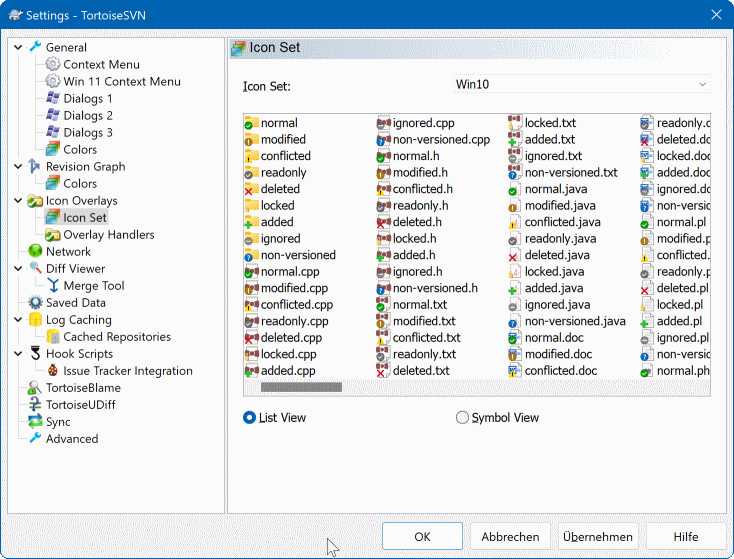
Vous pouvez changer le jeu d'icônes de recouvrement pour celui que vous aimez le plus. Notez que si vous changez le jeu de recouvrement, vous devriez redémarrer votre ordinateur pour que les changements prennent effet.
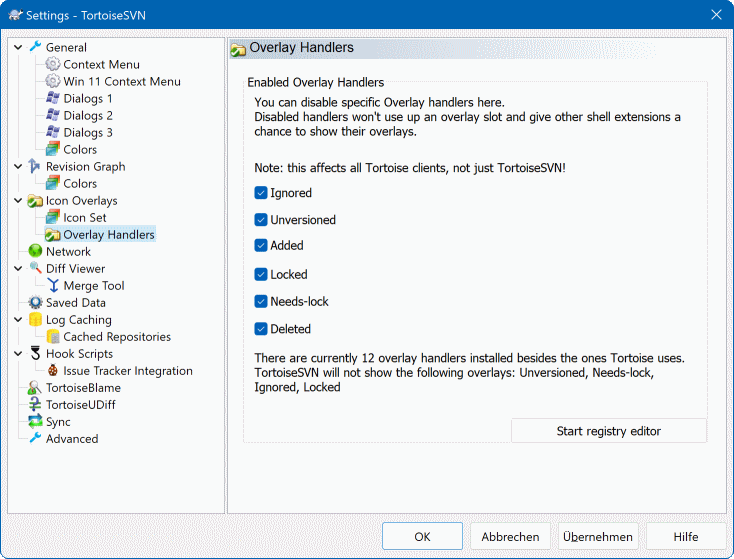
Because the number of overlays available is severely restricted, you can choose to disable some handlers to ensure that the ones you want will be loaded. Because TortoiseSVN uses the common TortoiseOverlays component which is shared with other Tortoise clients (e.g. TortoiseCVS, TortoiseHg) this setting will affect those clients too.
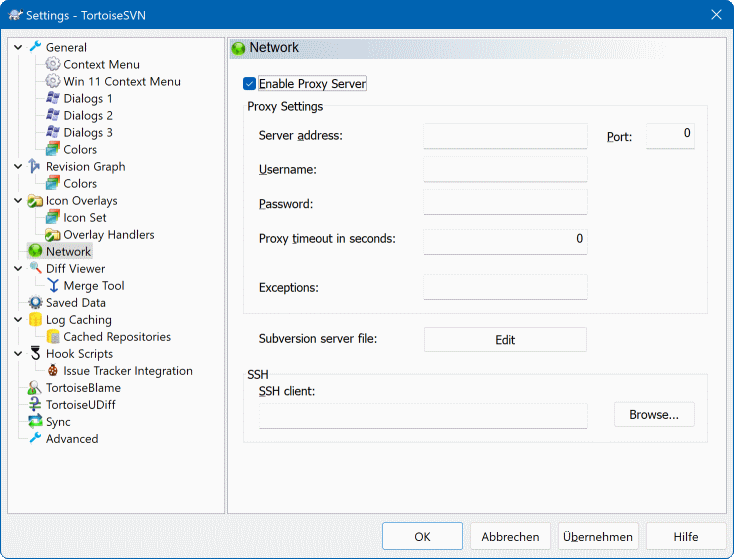
Vous pouvez ici configurer votre serveur proxy, si vous en avez besoin pour passer le pare-feu de votre société.
If you need to set up per-repository proxy settings, you will need to use the Subversion servers file to configure this. Use to get there directly. Consult the Runtime Configuration Area for details on how to use this file.
Vous pouvez aussi spécifier quel programme TortoiseSVN devrait utiliser pour établir une connexion sécurisée à un dépôt svn+ssh. Nous vous recommandons d'utiliser TortoisePlink.exe. C'est une version du programme populaire Plink et elle est incluse avec TortoiseSVN, mais elle est compilée comme une application sans fenêtre, donc vous n'obtenez pas de boîte DOS surgissant chaque fois vous vous authentifiez.
You must specify the full path to the executable. For TortoisePlink.exe this is the standard TortoiseSVN bin directory. Use the button to help locate it. Note that if the path contains spaces, you must enclose it in quotes, e.g.
"C:\Program Files\TortoiseSVN\bin\TortoisePlink.exe"
Un effet secondaire de ne pas avoir de fenêtre est qu'il n'y a nulle part où afficher les messages d'erreur, ainsi si l'authentification échoue, vous obtiendrez simplement un message disant quelque chose comme « Impossible d'écrire sur la sortie standard » Pour cette raison, nous vous recommandons de mettre d'abord en place en utilisant Plink standard. Quand tout fonctionne, vous pouvez utiliser TortoisePlink avec exactement les mêmes paramètres.
TortoisePlink does not have any documentation of its own because it is just a minor variant of Plink. Find out about command line parameters from the PuTTY website.
Pour que le mot de passe ne vous soit pas demandé à chaque fois, vous devriez utiliser un outil de mise en cache des mots de passe comme Pageant. Cet utilitaire est disponible sur le site internet de PuTTY.
Finally, setting up SSH on server and clients is a non-trivial process which is beyond the scope of this help file. However, you can find a guide in the TortoiseSVN FAQ listed under Subversion/TortoiseSVN SSH How-To.
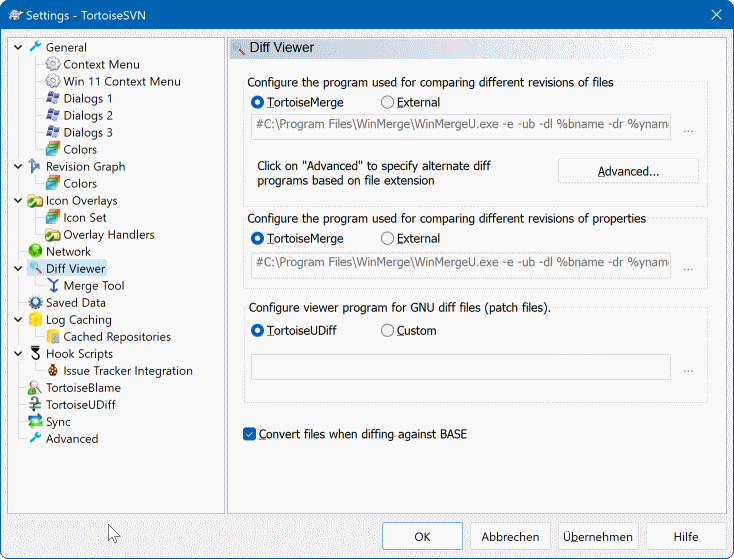
Vous pouvez ici définir vos propres programmes de comparaison/fusion que TortoiseSVN devrait utiliser. Le réglage par défaut utilise TortoiseMerge qui est installé avec TortoiseSVN.
Lisez la section intitulée « Outils de différenciation/fusion externes » pour une liste de quelques programmes externes de différenciation/fusion que les gens utilisent avec TortoiseSVN.
Un programme de comparaison externe peut être utilisé pour comparer des révisions différentes de fichiers. Le programme externe devra obtenir les noms de fichier depuis la ligne de commande, avec les autres options de ligne de commande. TortoiseSVN utilise des paramètres de substitution préfixés par %. Quand il rencontre l'un d'eux, il substituera la valeur appropriée. L'ordre des paramètres dépendra du programme de comparaison que vous utilisez.
- %base
Le fichier original sans vos changements
- %bname
Le titre de la fenêtre pour le fichier de base
- %nqbname
Le titre de la fenêtre pour le fichier de base, sans les guillemets
- %mine
Votre propre fichier, avec vos changements
- %yname
Le titre de la fenêtre pour votre fichier
- %nqyname
Le titre de la fenêtre pour votre fichier, sans les guillemets
- %burl
L'URL du fichier original, si disponible
- %nqburl
L'URL du fichier d'origine, s'il est disponible, sans les guillemets
- %yurl
L'URL du second fichier, si disponible
- %nqyurl
L'URL du second fichier, s'il est disponible, sans les guillemets
- %brev
La révision du fichier original, si disponible
- %nqbrev
La révision du fichier d'origine, s'il est disponible, sans les guillemets
- %yrev
La révision du second fichier, si disponible
- %nqyrev
La révision du second fichier, s'il est disponible, sans les guillemets
- %peg
La révision peg, si disponible
- %nqpeg
The peg revision, if available, without quotes
- %fname
Le nom du fichier. C'est une chaine vide si 2 fichiers différents sont comparés au lieu de deux états du même fichier.
- %nqfname
Le nom du fichier, sans les guillemets
The window titles are not pure filenames. TortoiseSVN treats that as a name to display and creates the names accordingly. So e.g. if you're doing a diff from a file in revision 123 with a file in your working copy, the names will be filename : revision 123 and filename : working copy.
For example, with ExamDiff Pro:
C:\Path-To\ExamDiff.exe %base %mine --left_display_name:%bname
                                    --right_display_name:%yname
or with KDiff3:
C:\Path-To\kdiff3.exe %base %mine --L1 %bname --L2 %yname
or with WinMerge:
C:\Path-To\WinMerge.exe -e -ub -dl %bname -dr %yname %base %mine
or with Araxis:
C:\Path-To\compare.exe /max /wait /title1:%bname /title2:%yname
                       %base %mine
or with UltraCompare:
C:\Path-To\uc.exe %base %mine -title1 %bname -title2 %yname
or with DiffMerge:
C:\Path-To\DiffMerge.exe -nosplash -t1=%bname -t2=%yname %base %mine
Si vous utilisez la propriété svn:keywords pour développer des mots-clés et en particulier la révision d'un fichier, alors il peut y avoir des différences entre les fichiers qui est purement due à la valeur actuelle du mot-clé. De même si vous utilisez svn:eol-style = native le fichier BASE aura des fins de ligne LF tandis que votre fichier aura des fins de ligne CR-LF. TortoiseSVN cachera normalement ces différences automatiquement en analysant syntaxiquement d'abord le fichier BASE pour étendre les mots-clés et les fins de ligne avant de faire l'opération de comparaison. Cependant, cela peut prendre du temps avec de gros fichiers. Si Convertir les fichiers lors d'une comparaison avec la BASE est décoché alors TortoiseSVN sautera le prétraitement des fichiers.
Vous pouvez aussi indiquer un autre outil de diff pour les propriétés Subversion. Dans la mesure où ce sont de courtes chaines de caractères, il est légitime de vouloir une visionneuse plus compacte.
Si vous avez configuré un outil de comparaison alternatif, vous pouvez accéder à TortoiseMerge et à l'outil tiers à partir des menus contextuels. → utilise l'outil de comparaison primaire, et Shift + →
At the bottom of the dialog you can configure a viewer program for unified-diff files (patch files). No parameters are required. The Default setting is to use TortoiseUDiff which is installed alongside TortoiseSVN, and colour-codes the added and removed lines.
Etant que le Diff Unifié est juste un format texte, vous pouvez utiliser votr éditeur texte favori si vous préférez.
Un programme de fusion externe utilisé pour résoudre les fichiers en conflit. La substitution de paramètre est utilisée de la même manière qu'avec le programme de comparaison.
- %base
le fichier original sans vos changements ou ceux des autres
- %bname
Le titre de la fenêtre pour le fichier de base
- %nqbname
Le titre de la fenêtre pour le fichier de base, sans les guillemets
- %mine
votre propre fichier, avec vos changements
- %yname
Le titre de la fenêtre pour votre fichier
- %nqyname
Le titre de la fenêtre pour votre fichier, sans les guillemets
- %theirs
le fichier tel qu'il est dans le dépôt
- %tname
Le titre de la fenêtre pour le fichier dans le dépôt
- %nqtname
Le titre de la fenêtre pour le fichier dans le dépôt, sans les guillemets
- %merged
le fichier en conflit, le résultat de l'opération de fusion
- %mname
Le titre de la fenêtre pour le fichier fusionné
- %nqmname
Le titre de la fenêtre pour le fichier fusionné, sans les guillemets
- %fname
Le nom du fichier en conflit
- %nqfname
Le nom du fichier en conflit, sans les guillemets
For example, with Perforce Merge:
C:\Path-To\P4Merge.exe %base %theirs %mine %merged
or with KDiff3:
C:\Path-To\kdiff3.exe %base %mine %theirs -o %merged
                      --L1 %bname --L2 %yname --L3 %tname
or with Araxis:
C:\Path-To\compare.exe /max /wait /3 /title1:%tname /title2:%bname
                       /title3:%yname %theirs %base %mine %merged /a2
or with WinMerge (2.8 or later):
C:\Path-To\WinMerge.exe %merged
or with DiffMerge:
C:\Path-To\DiffMerge.exe -caption=%mname -result=%merged -merge
      -nosplash -t1=%yname -t2=%bname -t3=%tname %mine %base %theirs
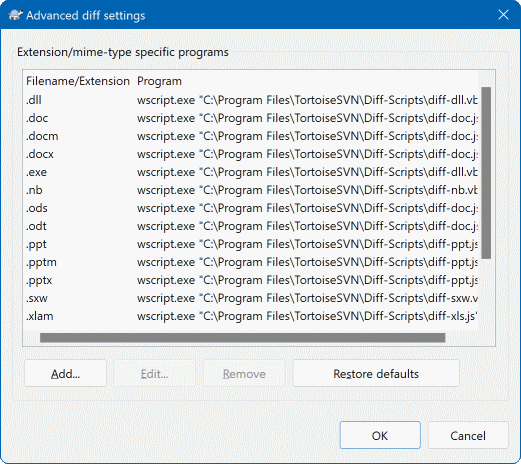
Dans les réglages avancés, vous pouvez définir un programme de comparaison et de fusion différent pour chaque extension de fichier. Par exemple, vous pourriez associer Photoshop comme programme de « comparaison » pour les fichiers .jpg :-) Vous pouvez aussi associer la propriété svn:mime-type à un programme de comparaison ou de fusion.
Pour associer en utilisant une extension de fichier, vous devez spécifier l'extension. Utilisez .bmp pour décrire les fichiers bitmap de Windows. Pour associer en utilisant la propriété svn:mime-type, spécifier le type mime, en incluant un slash, par exemple text/xml.
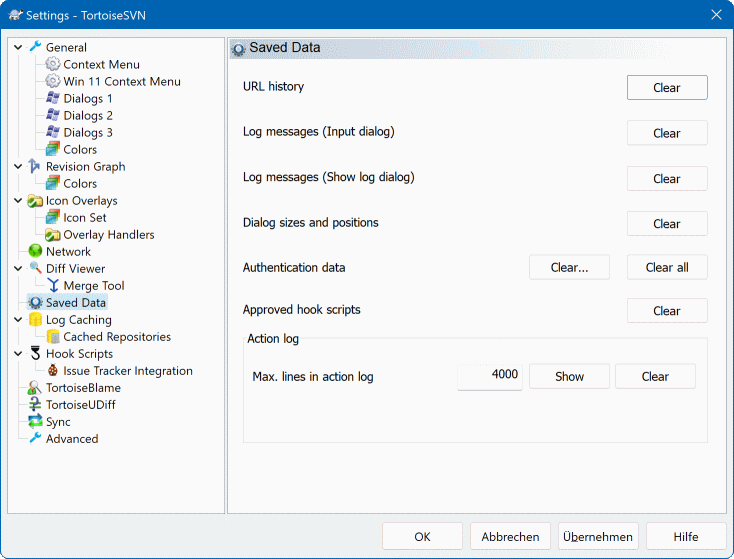
Pour votre convenance, TortoiseSVN enregistre les réglages que vous utilisez et se souvient où vous avez été récemment. Si vous voulez nettoyer ce cache de données, vous pouvez le faire ici.
- Historique des URL
Chaque fois que vous extrayez une copie de travail, fusionnez des changements ou utilisez l'explorateur de dépôt, TortoiseSVN tient un rapport des URLS récemment utilisées et les propose dans une boîte déroulante. Cette liste est parfois encombrée par des URLs périmées donc il est utile de la nettoyer périodiquement.
Si vous souhaitez supprimer un seul élément de l'une des zones de liste déroulante vous pouvez le faire sur place. Il suffit de cliquer sur la flèche pour afficher le contenu de la liste déroulante, déplacer la souris sur l'élément que vous souhaitez supprimer et appuyer sur Maj+Suppr.
- Messages de log (fenêtre d'édition)
TortoiseSVN stocke les commentaires récents de livraison que vous saisissez. Ceux-ci sont stockés par dépôt, donc si vous avez accès à beaucoup de dépôts, cette liste peut devenir assez longue.
- Messages de log (Montrer la fenêtre de log)
TortoiseSVN met en cache les messages de log, récupérés par la boîte de dialogue Montrer les logs, pour faire gagner du temps pour la prochaine fois où vous afficherez le log. Si quelqu'un d'autre édite un message de log et que ce message est déjà mis en cache, vous ne verrez pas les changements jusqu'à ce que vous vidiez le cache. La mise en cache du log est activable via l'onglet Log Cache.
- Tailles et positions des boîtes de dialogue
Plusieurs boîtes de dialogue se souviennent de la taille et de la position de l'écran utilisées en dernier.
- Données d'authentification
Quand vous vous authentifiez avec un serveur Subversion, le nom de l'utilisateur et le mot de passe sont mis en cache localement pour que vous n'ayez pas à les entrer à nouveau. Vous pouvez vouloir effacer cela pour des raisons de sécurité ou parce que voulez accédez au dépôt sous un autre nom d'utilisateur ... est-ce que John sait que vous utilisez son PC ?
If you want to clear authentication data for one particular server only, use the instead of the button.
- Log des Actions
TortoiseSVN tient un journal de tout ce qui est écrit dans ses dialogues d'avancement. Cela peut être utile lorsque, par exemple, vous souhaitez vérifier ce qui s'est passé dans une commande de mise à jour récente.
Le fichier journal est limité en longueur et quand il devient trop gros le contenu le plus ancien est supprimé. Par défaut 4000 lignes sont conservées, mais vous pouvez personnaliser ce nombre.
Depuis cet endroit vous pouvez voir le contenu du fichier de commentaires, ainsi que le vider.
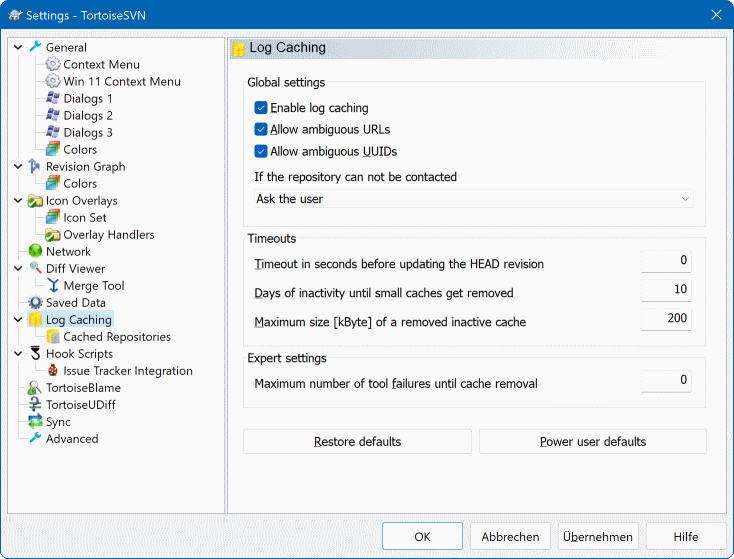
Cette boîte de dialogue vous permet de configurer la fonctionnalité de mise en cache du journal TortoiseSVN, qui conserve une copie locale des messages de log et des chemins modifiés afin d'éviter des téléchargements consommateurs de ressources à partir du serveur. Utiliser le cache journal peut accélérer considérablement l'ouverture de la boîte de dialogue journal et le graphique de révision. Un autre avantage est que les messages du journal sont toujours accessibles en mode hors connexion.
- Activer la mise en cache des messages de log
Permet la mise en cache chaque fois que des données log sont demandés. Si coché, les données seront récupérées à partir du cache lorsqu'elles seront disponibles, et les messages qui ne sont pas dans le cache seront récupérés sur le serveur et ajoutés au cache.
Si le cache est désactivé, les données seront toujours récupérées directement à partir du serveur et non stockées localement.
- Permettre les URLs ambigues
Occasionally you may have to connect to a server which uses the same URL for all repositories. Older versions of
svnbridgewould do this. If you need to access such repositories you will have to check this option. If you don't, unchecked it to improve performance.- Permettre les UUIDs ambigus
Some hosting services give all their repositories the same UUID. You may even have done this yourself by copying a repository folder to create a new one. For all sorts of reasons this is a bad idea - a UUID should be unique. However, the log cache will still work in this situation if you check this box. If you don't need it, unchecked it to improve performance.
- Si le dépôt n'est pas disponible
Si vous travaillez en mode hors connexion, ou si le serveur de dépôt est hors service, le cache du journal peut toujours être utilisé. Bien sûr, le cache peut ne pas être à jour, il existe alors des options pour vous permettre de choisir si cette fonction doit être utilisée.
Lorsque les données du journal sont issues du cache sans avoir contacté le serveur, la boîte de dialogue utilisant ces messages indiquera l'état hors connexion dans sa barre de titre.
- Temps d'attente maximum écoulé avant la mise à jour de la révision de tête (HEAD).
Lorsque vous ouvrez la boîte de dialogue du journal, vous voudrez normalement contacter le serveur pour vérifier tous les nouveaux messages. Si le délai fixé ici est non-nul, le serveur ne sera contacté que lorsque le délai d'attente se sera écoulé depuis le dernier contact. Cela peut réduire les allers-retours avec le serveur si vous ouvrez fréquemment la boîte de dialogue et si le serveur est lent, mais les données présentées peuvent ne pas être complètement à jour. Si vous souhaitez utiliser cette fonctionnalité, nous vous suggérons d'utiliser une valeur de 300 (5 minutes) comme un compromis.
- Nombre de jours d'inactivité avant que les petits caches soient supprimés
Si vous naviguez parmi un grand nombre de dépôts, vous accumulerez beaucoup de caches journal. Si vous ne les utilisez pas beaucoup, le cache ne grossira pas trop et TortoiseSVN les purgera après un délai défini par défaut. Utilisez cet élément pour contrôler la purge du cache.
- Taille maximum des caches inactifs à supprimer
Les plus gros caches sont plus coûteux à rétablir, TortoiseSVN ne purge donc que les petits caches. Ajustez le seuil avec cette valeur.
- Nombre maximum d'échecs de l'outil avant suppression du cache
De temps en temps quelque chose se passe mal avec la mise en cache et cause un crash. Dans ce cas le cache est normalement supprimée automatiquement pour éviter une réapparition du problème. Si vous utilisez le paramètrage de nuit le moins stable vous pouvez choisir de garder le cache de toute façon.
Sur cette page vous pouvez voir une liste des dépôts qui sont mis en cache localement, et l'espace utilisé pour le cache. Si vous sélectionnez l'un des dépôts, vous pourrez ensuite utiliser les boutons ci-dessous.
Cliquez sur le bouton pour rafraichir complètement la mémoire cache et remplir tous les trous. Pour les gros dépôts cette tâche peut être très coûteuse, mais utile si vous souhaitez vous déconnecter et avoir le meilleur cache possible.
Cliquez sur le bouton pour exporter l'intégralité du cache dans un ensemble de fichiers CSV. Cela peut être utile si vous voulez traiter les données du journal à l'aide d'un programme externe, surtout pour les développeurs.
Cliquez sur pour supprimer toutes les données mises en cache pour les dépôts sélectionnés. Cela ne va pas désactiver le cache pour le dépôt, ainsi la prochaine fois que vous demanderez les données du journal, un nouveau cache sera créé.
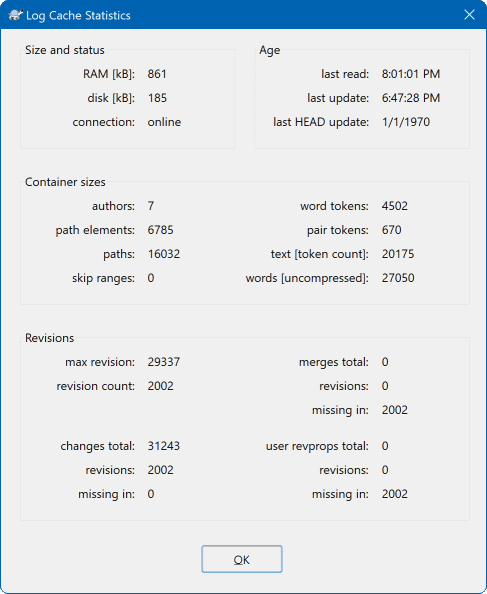
Cliquer sur le bouton pour voir les statistiques détaillées d'une mémoire cache particulière. Beaucoup des champs montrés là ont surtout un intérêt pour les développeur de TortoiseSVN, ils ne sont donc pas tous expliqués en détail.
- RAM
La quantité de mémoire servant à ce cache
- Disque
La quantité d'espace disque utilisé pour le cache. Les données sont compressées, l'utilisation du disque est alors généralement assez modeste.
- Connexion
Montre si le dépôt était disponible la dernière fois que le cache a été utilisé.
- Dernière Mise à Jour
La dernière fois que le contenu de la mémoire cache a changé.
- Dernière mise à jour de la version de tête
La dernière fois que la révision HEAD a été demandée au serveur.
- Auteurs
Le nombre d'auteurs différents ayant enregistré des messages dans le cache.
- Chemins
Le nombre de chemins listés, comme vous pourriez le voir avec
svn log -v.- Ignorer des plages de révisions
Les plages de révisions que nous n'avons pas récupérées, tout simplement parce qu'elles n'ont pas été demandées. Ceci est une mesure du nombre de trous dans le cache.
- Révision La plus Elevée
Le numéro de version le plus élevé étant enregistré dans le cache.
- Compteur de Révision
Le nombre de révisions stockées en mémoire cache. C'est un autre système de mesure de la mémoire cache.
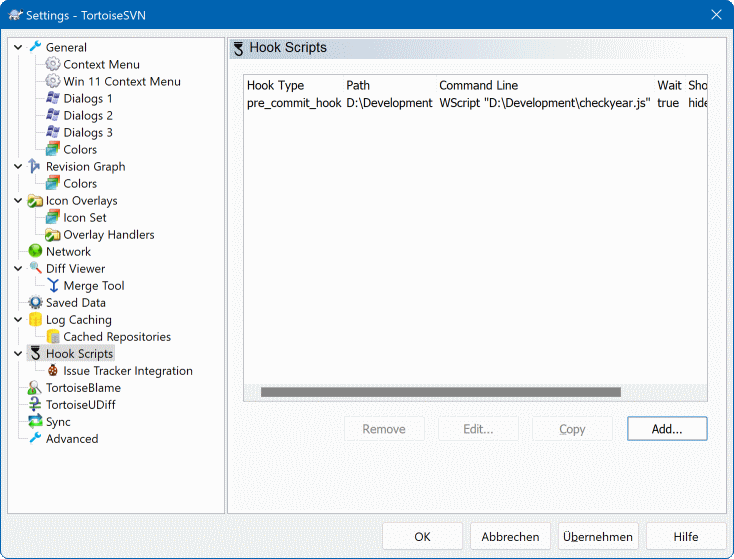
Cette boîte de dialogue vous permet de définir les scripts hook qui seront exécutés automatiquement lors de certaines actions de Subversion. Contrairement aux scripts de hook expliqué dans la section intitulée « Scripts hook côté serveur », ces scripts sont exécutés localement sur le client.
Une application pour de tels (hooks) pourrait appeler un programme comme SubWCRev.exe pour mettre à jour les numéros de version après une révision, et peut-être pour déclencher une reconstruction.
Note that you can also specify such hook scripts using special properties on your working copy. See the section la section intitulée « Propriétés de projet TortoiseSVN » for details.
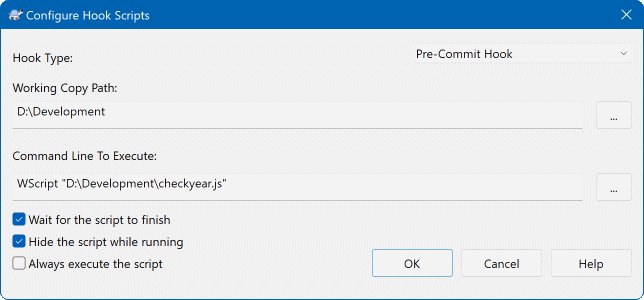
Pour ajouter un nouveau script hook, cliquez simplement sur et saisissez les détails.
Il y a actuellement ces types de scripts hook disponibles
- Start-commit
Appelé avant que la fenêtre de livraison ne s'affiche. Vous pouvez avoir besoin d'appeler ce hook pour ajouter à un fichier de version la liste des fichiers ayant été livrés et/ou le message de livraison. Néanmoins, il est important de noter qu'étant donné que le hook est appelé tôt, la liste complète des objects à livrer n'est pas disponible.
- Pre-commit manuel
If this is specified, the commit dialog shows a button which when clicked runs the specified hook script. The hook script receives a list of all checked files and folders and the commit message if there was one entered.
- Vérification de la livraison
Called after the user clicks in the commit dialog, and before the commit dialog closes. This hook gets a list of all the checked files. If the hook returns an error, the commit dialog stays open.
If the returned error message contains paths on newline separated lines, those paths will get selected in the commit dialog after the error message is shown.
- Pre-commit
Appelé lorsque l'utilisateur clique sur le bouton dans la fenêtre de livraison, et avant que la livraison ne commence. Ce hook contient une liste de tout ce qui sera livré.
- Post-commit
Called after the commit finishes successfully.
- Start-update
Appelé avant que la fenêtre mise à jour-à-la -révision ne soit affichée.
- Pre-update
Appelé avant que la mise à jour ou l'inversion Subversion ne commence.
- Post-update
Appelé après une mise à jour, une inversion ou une extraction (quelle soit réussie ou non).
- Pré-connection
Appelé avant une tentative de communication avec le dépôt. Appelé au plus une fois en cinq minutes.
- Pré-verrouillage
Appelé avant une tentative de verrouillage d'un fichier.
- Post-verrouillage
Appelé après qu'un fichier ait été verrouillé.
Un hook est défini pour un répertoire précis d'une copie de travail. Vous n'avez besoin que de spécifier le répertoire de plus haut niveau ; si vous faites une opération sur un sous répertoire, TortoiseSVN recherchera automatiquement dans les dossiers parents un répertoire correspondant.
Ensuite, vous devez spécifiez la ligne de commande à exécuter, en commençant par le chemin du script hook ou de l'exécutable. Cela peut être un fichier batch, un fichier exécutable ou an autre fichier qui a une association de fichier windows valide, ex. un script perl. Noter que le script ne doit pas utiliser un chemin UNC comme le Shell execute de Windows n'autorise pas l'exécution de tels scripts à cause de restrictions de sécurité.
La ligne de commande comporte plusieurs paramètres qui sont renseignés par TortoiseSVN. Les paramètres disponibles dépendent du script de hook appelé. Chaque script de hook a ses propres paramètres qui sont passés dans l'ordre suivant:
- Start-commit
PATHMESSAGEFILECWD- Pre-commit manuel
PATHMESSAGEFILECWD- Vérification de la livraison
PATHMESSAGEFILECWD- Pre-commit
PATHDEPTHMESSAGEFILECWD- Post-commit
PATHDEPTHMESSAGEFILEREVISIONERRORCWD- Start-update
PATHCWD- Pre-update
PATHDEPTHREVISIONCWD- Post-update
PATHDEPTHREVISIONERRORCWDRESULTPATH- Pré-connection
no parameters are passed to this script. You can pass a custom parameter by appending it to the script path.
- Pré-verrouillage
PATHLOCKFORCEMESSAGEFILECWD- Post-verrouillage
PATHLOCKFORCEMESSAGEFILEERRORCWD
La signification de chacun des paramètres est décrite ici :
- PATH
A path to a temporary file which contains all the paths for which the operation was started in UTF-8 encoding. Each path is on a separate line in the temp file.
Notez que pour ces opérations faites à distance, ex. dans le navigateur de dépôt, ces chemins ne sont pas des chemins locaux mais les urls des éléments affectés.
- DEPTH
Profondeur dans laquelle la livraison/mise à jour est faite.
Les valeurs possibles sont :
- -2
svn_depth_unknown- -1
svn_depth_exclude- 0
svn_depth_empty- 1
svn_depth_files- 2
svn_depth_immediates- 3
svn_depth_infinity
- MESSAGEFILE
Le chemin d'un fichier contenant les commentaires de livraison. Le fichier est encodé en UTF-8. Après l'exécution réussie d'un script de hook de start-commit, le commentaire est relu, permettant au script de hook de le modifier.
- REVISION
La révision du dépôt pour laquelle la mise à jour devrait être faite ou après qu'une livraison est terminée.
- LOCK
Soit
vrailors du verrouillage, oufauxlors du déverrouillage.- FORCE
Soit
vraioufaux, selon que l'opération soit forcée ou non.- ERROR
Chemin vers un fichier contenant le message d'erreur. S'il n'y a pas d'erreur, le fichier sera vide.
- CWD
Le répertoire de travail courant dans lequel le script est exécuté. Il est fixé dans le répertoire racine commun à tous les chemins affectés.
- RESULTPATH
A path to a temporary file which contains all the paths in UTF-8 encoding which were somehow touched by the operation. Each path is on a separate line in the temp file.
Notez que, bien que nous ayons donné des noms à ces paramètres pour plus de commodité, vous n'avez pas à vous référer à ces noms dans la configuration de hook. Tous les paramètres définis pour un hook particulier sont toujours transmis, que vous le souhaitiez ou non ;-)
Si vous voulez que l'opération Subversion attende que le hook soit terminé, vérifiez Attendez que le script se termine.
Normally you will want to hide ugly DOS boxes when the script runs, so Hide the script while running is checked by default. Also you need to check this if your hook script might return an error that should stop the operation.
Theforcer flag can be set if the user must not proceed with the operation without running the script, i.e. the script must always run. If the forcer flag is not checked, then the user is shown a button to retry the operation without running the hook script. Sample client hook scripts can be found in the contrib folder in the TortoiseSVN repository. (la section intitulée « Licence » explains how to access the repository.)
When debugging hook scripts you may want to echo progress lines to the DOS console, or insert a pause to stop the console window disappearing when the script completes. Because I/O is redirected this will not normally work. However you can redirect input and output explicitly to CON to overcome this. e.g.
echo Checking Status > con
pause < con > con
Un petit outil est inclus dans le dossier d'installation de TortoiseSVN nommé ConnectVPN.exe. Vous pouvez utiliser cet outil configuré comme un hook pré-connecté pour vous connecter automatiquement à votre VPN, avant que TortoiseSVN n'essaie de se connecter à un dépôt. Indiquez simplement le nom de la connexion VPN comme premier paramètre à l'outil.
TortoiseSVN peut utiliser un plugin COM pour interroger le gestionnaire d'incidents dans la boîte de dialogue de livraison. L'utilisation de tels plugins est décrite à la section intitulée « Récupérer des informations depuis le gestionnaire d'incidents ». Si votre administrateur système vous a fourni un plugin, que vous avez déjà installé et enregistré, c'est le lieu où préciser comment l'intègrer à votre copie de travail.
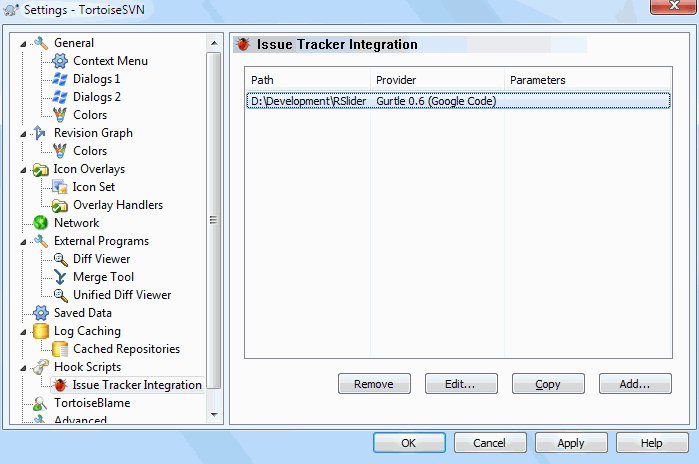
Cliquez sur pour utiliser le plugin avec une copie de travail particulière. Ici vous pouvez spécifier le chemin de la copie de travail, choisir le plugin à utiliser à partir d'une liste déroulante de tous les plugins enregistrés de gestion d'incidents, et tous les paramètres à transmettre. Les paramètres sont spécifiques au plugin, mais peuvent inclure votre nom d'utilisateur du gestionnaire d'incidents, afin que le plugin puisse récupérer les incidents qui vous sont assignés.
Si vous souhaitez que les utilisateurs utilisent tous le même plug-in COM pour votre projet, vous pouvez aussi spécifier le plugin avec les propriétés bugtraq:provideruuid, bugtraq:provideruuid64 et bugtraq:providerparams.
- bugtraq:provideruuid
This property specifies the COM UUID of the IBugtraqProvider, for example
{91974081-2DC7-4FB1-B3BE-0DE1C8D6CE4E}. (This example is the UUID of the Gurtle bugtraq provider, which is a provider for the Google Code issue tracker.)- bugtraq:provideruuid64
C'est le même que
bugtraq:provideruuid, mais pour la version 64-bit de IBugtraqProvider.- bugtraq:providerparams
Cette propriété spécifie les paramètres envoyés à IBugTraqProvider.
Veuillez consultez la documentation de votre plugin IBugtraqProvider pour savoir ce qu'il faut indiquer dans ces deux propriétés.
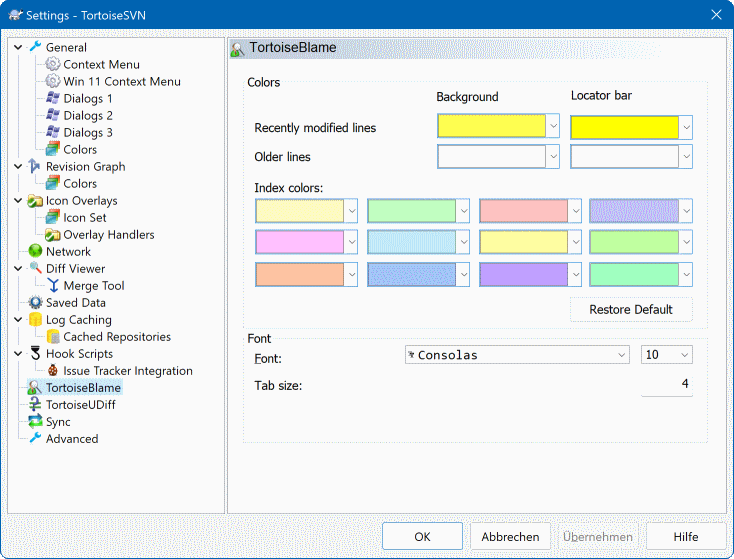
Les paramètres utilisés par TortoiseBlame sont contrôlés à partir du menu contextuel principal, et non directement par TortoiseBlame.
- Couleurs
TortoiseBlame utilise la couleur de fond pour indiquer l'âge des lignes. Vous spécifiez les couleurs extrêmes en choisissant une couleur pour la révision la plus récente et une autre pour la révision la plus ancienne. TortoiseBlame applique une interpolation linéaire entre ces deux couleurs afin de colorer chaque ligne en fonction de son numéro de révision.
Vous pouvez spécifier des couleurs différentes à utiliser pour la barre de repère. La valeur par défaut est d'utiliser fort contraste sur la barre de repère tout en gardant la fenêtre principale de lumière de fond de sorte que vous pouvez toujours lire le texte.t
- Police
Vous pouvez choisir la police utilisée pour afficher le texte et la taille à utiliser. Cela vaut tant pour le contenu du fichier, que pour l'auteur et les informations de révision figurant dans le volet de gauche.
- Tabulations
Définit combien d'espaces utiliser à la place d'une tabulation dans le fichier.
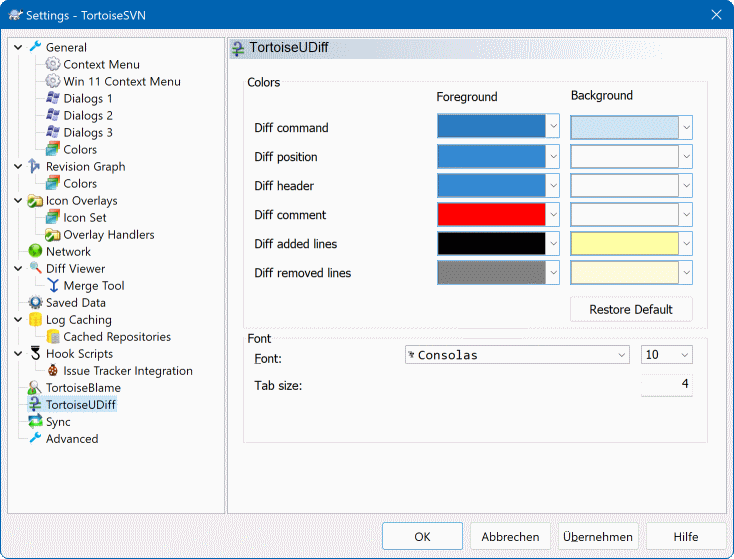
Les paramètres utilisés par TortoiseUDiff sont contrôlés à partir du menu contextuel principal, et non directement par TortoiseUDiff lui-même.
- Couleurs
Les couleurs par défaut utilisés par TortoiseUDiff sont habituellement correctes, mais vous pouvez les configurer ici.
- Police
Vous pouvez sélectionner la police utilisée pour afficher le texte et la taille de point à utiliser.
- Tabulations
Définit combien d'espaces utiliser à la place d'une tabulation dans le fichier diff.
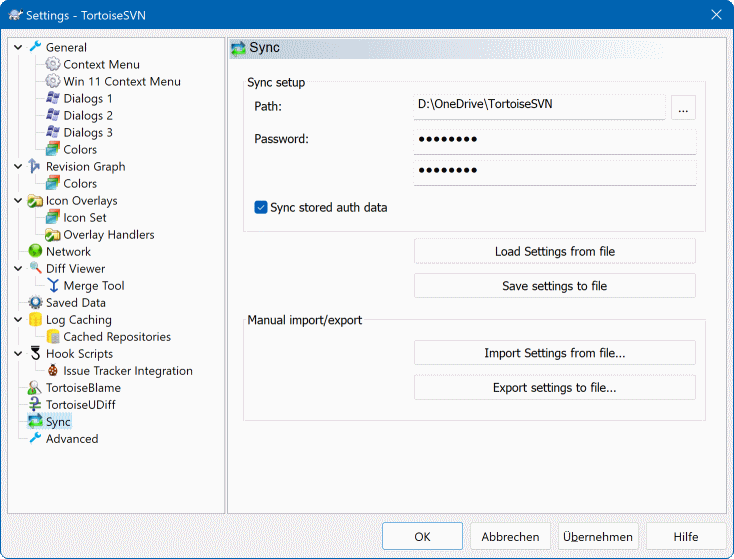
You can sync all TortoiseSVN settings to and from an encrypted file. The file is encrypted with the password you enter so you don't have to worry if you store that file on a cloud folder like OneDrive, GDrive, DropBox, ...
When a path and password is specified, TortoiseSVN will sync all settings automatically and keep them in sync.
You can also export/import an encrypted files with all the settings manually. When you do that, you're asked for the path of the file and the password to encrypt/decrypt the settings file.
When exporting the settings manually, you can also optionally include all local settings which are not included in a normal export or in a sync. Local settings are settings which include local paths which usually vary between computers. These local settings include the configured diff and merge tools and hook scripts.
Quelques réglages rarement utilisés ne sont disponibles que dans la page Avancé de la boîte de dialogue des paramètres. Ces paramètres modifient le registre directement et vous devez savoir pour quoi chacun de ces paramètres est utilisé et ce qu'il fait. Ne modifiez pas ces paramètres, sauf si vous êtes sûr d'avoir besoin de le faire.
- AllowAuthSave
Parfois, plusieurs utilisateurs utilisent le même compte sur le même ordinateur. Dans de telles situations, il n'est pas vraiment souhaitable de sauvegarder les données d'authentification. Définir cette valeur à
fauxdésactive le boutonsauvegarder l'authentificationdans la boîte de dialogue d'authentification.- AllowUnversionedObstruction
Si une mise à jour ajoute un nouveau fichier à partir du dépôt qui existe déjà dans la copie de travail locale comme fichier non versionné, l'action par défaut est de conserver le fichier local, en le montrant comme une version (éventuellement) modifiée du nouveau fichier issu du dépôt. Si vous préférez que TortoiseSVN crée un conflit dans de telles situations, définissez cette valeur à
faux.- AlwaysExtendedMenu
Comme avec l'explorateur, TortoiseSVN montre des commandes supplémentaires si la touche Majkeycap> est enfoncvrai.
- AutoCompleteMinChars
The minimum amount of chars from which the editor shows an auto-completion popup. The default value is
3.- AutocompleteRemovesExtensions
La liste d'auto-complétion indiquée dans l'éditeur de message de livraison affiche les noms des fichiers listés pour la livraison. Pour inclure également ces noms sans les extensions, mettez cette valeur à
vrai.- BlockPeggedExternals
File externals that are pegged to a specific revision are blocked by default from being selected for a commit. This is because a subsequent update would revert those changes again unless the pegged revision of the external is adjusted.
Set this value to
falsein case you still want to commit changes to such external files.- BlockStatus
Si vous ne voulez pas que l'explorateur mette à jour l'état des (overlays) alors qu'une autre commande TortoiseSVN est en cours d'exécution (par exemple Mettre à jour, Livrer, ...), définissez cette valeur à
vrai.- CacheTrayIcon
Pour ajouter une icône de notification de cache pour le programme TSVNCache, mettez cette valeur à
true. C'est vraiment utile seulement pour les développeurs puisque ça vous permet de fermer le programme proprement.- ColumnsEveryWhere
The extra columns the TortoiseSVN adds to the details view in Windows Explorer are normally only active in a working copy. If you want those to be accessible everywhere, not just in working copies, set this value to
true. Note that the extra columns are only available in XP. Vista and later doesn't support that feature any more. However some third-party explorer replacements do support those even on Windows versions later than XP.- ConfigDir
Vous pouvez spécifier un emplacement différent pour le fichier de configuration Subversion ici. Ceci affectera toutes les opérations de TortoiseSVN.
- CtrlEnter
Dans la plupart des dialogues de TortoiseSVN, vous pouvez utiliser Ctrl + Entrée pour fermer la boîte de dialogue comme si vous aviez cliqué sur le bouton OK. Si vous ne le souhaitez pas, mettez cette valeur à
fauxliteral>.- Debug
Définissez ceci à
truesi vous voulez qu'une boîte de dialogue apparaisse pour chaque commande, affichant la ligne de commande utilisée pour lancer TortoiseProc.exe.- DebugOutputString
Définissez ceci à
truesi vous voulez que TortoiseSVN écrive des messages de débogage pendant l'exécution. Ces messages peuvent uniquement être capturés qu'avez des outils de débogages spéciaux.- DialogTitles
The format par défaut (valeur 0) des titres de boîtes de dialogue est
url/chemin - nom de la boîte de dialogue - TortoiseSVN. Si vous définissez cette valeur à 1, le format change pournom de la boîte de dialogue - url/chemin - TortoiseSVN.- DiffBlamesWithTortoiseMerge
TortoiseSVN vous permet d'utiliser un comparateur de fichier tiers. Cependant, la plupart de ces logiciels ne sont pas adaptés à la gestion d'annotation (la section intitulée « Annoter les différences »), auquel cas, vous pourriez vouloir revenir à TortoiseMerge. Pour ce faire, mettez cette valeur à
true.- DlgStickySize
This value specifies the number of pixels a dialog has to be near a border before the dialog sticks to it. The default value is 3. To disable this value set the value to zero.
- FixCaseRenames
Some apps change the case of filenames without notice but those changes aren't really necessary nor wanted. For example a change from
file.txttoFILE.TXTwouldn't bother normal Windows applications, but Subversion is case sensitive in these situations. So TortoiseSVN automatically fixes such case changes.If you don't want TortoiseSVN to automatically fix such case changes for you, you can set this value to
false.- FullRowSelect
Le contrôle de la liste des états qui est utilisé dans différentes boîtes de dialogue (par exemple livrer, vérifier les modifications, ajouter, revenir en arrière, ...) sélectionne les lignes en entier (par exemple, si vous sélectionnez une entrée, la ligne complète est sélectionnée, pas seulement la première colonne). C'est très bien, mais la ligne sélectionnée recouvre alors l'image de fond en bas à droite, ce qui peut sembler laid. Pour désactiver la sélection complète de ligne, définir cette valeur à
fauxliteral>.- GroupTaskbarIconsPerRepo
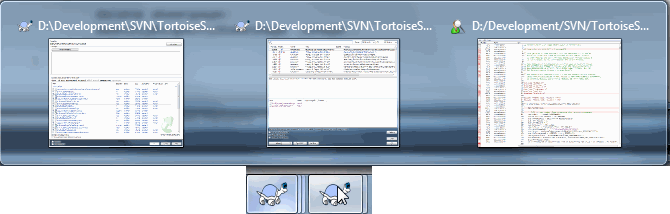
This option determines how the Win7 taskbar icons of the various TortoiseSVN dialogs and windows are grouped together. This option has no effect on Vista!
La valeur par défaut est 0. Avec ce paramètre, les icônes sont regroupées par type d'application. Toutes les boîtes de dialogue de TortoiseSVN sont regroupées, toutes les fenêtres de TortoiseMerge sont regroupées, ...
Si mis à 1, alors au lieu d'avoir toutes les boîtes de dialoguue dans un groupe par application, elles sont regroupées par dépôt. Par exemple, si vous avez une boîte de dialogie de log et une de commit ouvertes pour le dépôt
A, et une boîte de dialogue de vérification de modifications et de log pour le dépôtyB, il y a alors deux groupes d'icônes d'appplication affichées dans la barre des tâches de Win7, un groupe par dépôt. Mais les fenêtres TortoiseMerge ne sont pas regroupées avec les boîtes de dialogue TortoiseSVN.If set to 2, then the grouping works as with the setting set to 1, except that TortoiseSVN, TortoiseMerge, TortoiseBlame, TortoiseIDiff and TortoiseUDiff windows are all grouped together. For example, if you have the commit dialog open and then double click on a modified file, the opened TortoiseMerge diff window will be put in the same icon group on the taskbar as the commit dialog icon.
If set to 3, then the grouping works as with the setting set to 1, but the grouping isn't done according to the repository but according to the working copy. This is useful if you have all your projects in the same repository but different working copies for each project.
If set to 4, then the grouping works as with the setting set to 2, but the grouping isn't done according to the repository but according to the working copy.
- GroupTaskbarIconsPerRepoOverlay
Ceci n'a pas d'effet si l'option
GroupTaskbarIconsPerRepoest définie à 0 (voir ci-dessus).Si cette option est mise à
true, alors chaque icône de la barre des tâches de Win7 affiche un petit rectangle coloré en surimpression, indiquant pour quel dépôt les boîtes de dialogue/fenêtres sont utilisées.- HideExternalInfo
If this is set to
false, then everysvn:externalsis shown during an update separately.If it is set to
true(the default), then update information for externals is only shown if the externals are affected by the update, i.e. changed in some way. Otherwise nothing is shown as with normal files and folders.- HookCancelError
If this is set to
true, then cancelling the dialog to approve a hook script to run will show an error dialog indicating the user cancelled.- IncludeExternals
Par défaut, TortoiseSVN fonctionne toujours avec une mise à jour des parties extérieures incluses. Cela évite les problèmes avec les copies de travail incompatibles. Si vous avez quand même beaucoup de parties extérieures, une mise à jour peut prendre un certain temps. Définissez cette valeur à
fauxpour exécuter la mise à jour par défaut avec les parties extérieures exclues. Pour mettre à jour avec les parties extérieures comprises, exécutez soit la boîte de dialogueMettre à jour à la révision...ou définissez cette valeur à nouveau àvrailiteral>.- LogFindCopyFrom
Lorsque la fenêtre de log est lancée depuis le gestionnaire de fusion, les révisions déjà fusionnées apparaissent en gris. Celles créées au-delà du point de création de la branche sont également affichées mais en noir puisqu'elles ne peuvent être fusionnées.
Si cette option est positionnée à
truealors TortoiseSVN essaye de trouver la révision où la branche a été créée et cache toutes les révisions au-delà. Par défaut, cette option est désactivé car coûteuse en temps. De plus, cette option ne fonctionne pas avec certains server SVN (ex: Google Code Hosting, voir issue #5471).- LogMultiRevFormat
A format string for the log messages when multiple revisions are selected in the log dialog.
You can use the following placeholders in your format string:
- %1!ld!
- gets replaced with the revision number text
- %2!s!
- gets replaced with the short log message of the revision
- LogStatusCheck
La boîte de dialogue journal affiche en gras la copie de travail dans laquelle se trouve la révision. Mais cela demande que la boîte de dialogue journal récupère le statut du chemin. Alors que pour des copies de travail très volumineuses cela peut prendre un certain temps, vous pouvez définir cette valeur à
fauxpour désactiver cette fonctionnalité.- MaxHistoryComboItems
Comboboxes for URLs and paths show a history of previously used URLs/paths if possible. This settings controls how many previous items are saved and shown. The default is 25 items.
- MergeLogSeparator
Lorsque vous fusionnez les révisions d'une autre branche, et que les informations de suivi de fusion sont disponibles, les messages de log des révisions que vous fusionnez seront collectés pour constituer un message de livraison. Une chaîne pré-définie est utilisée pour séparer les messages individuel de log des révisions fusionnées. Si vous préférez, vous pouvez définir ceci à une valeur contenant un caractère de séparation de votre choix.
- NumDiffWarning
If you want to show the diff at once for more items than specified with this settings, a warning dialog is shown first. The default is 10.
- OldVersionCheck
TortoiseSVN vérifie s'il y a une nouvelle version disponible environ une fois par semaine. Si une version mise à jour est trouvée, la boîte de dialogue de livraison montre un lien de contrôle avec cette info. Si vous préférez l'ancien comportement où une boîte de dialogue apparaît pour vous informer sur la mise à jour, mettez cette valeur à
vrai.- RepoBrowserTrySVNParentPath
The repository browser tries to fetch the web page that's generated by an SVN server configured with the SVNParentPath directive to get a list of all repositories. To disable that behavior, set this value to
false.- ScintillaBidirectional
This option enables the bidirectional mode for the commit message edit box. If enabled, right-to-left language text editing is done properly. Since this feature is expensive, it is disabled by default. You can enable this by setting this value to
true.- ScintillaDirect2D
This option enables the use of Direct2D accelerated drawing in the Scintilla control which is used as the edit box in e.g. the commit dialog, and also for the unified diff viewer. With some graphic cards however this sometimes doesn't work properly so that the cursor to enter text isn't always visible. If that happens, you can turn this feature off by setting this value to
false.- OutOfDateRetry
This parameter specifies how TortoiseSVN behaves if a commit fails due to an out-of-date error:
- 0
The user is asked whether to update the working copy or not, and the commit dialog is not reopened after the update.
- 1
This is the default. The user is asked whether to update the working copy or not, and the commit dialog is reopened after the update so the user can proceed with the commit right away.
- 2
Similar to
1, but instead of updating only the paths selected for a commit, the update is done on the working copy root. This helps to avoid inconsistent working copies.- 3
The user is not asked to update the working copy. The commit simply fails with the out-of-date error message.
- PlaySound
If set to
true, TortoiseSVN will play a system sound when an error or warning occurs, or another situation which is important and requires your attention. Set this tofalseif you want to keep TortoiseSVN quiet. Note that the project monitor has its own setting for playing sounds, which you can configure in its settings dialog.- ShellMenuAccelerators
TortoiseSVN utilise des raccourcis pour ses entrées de menu contextuel. Cela peut conduire à des raccourcis en double (par exemple,
SVN Livrera le raccourci Alt-C, de même queCopierdans l'explorateur). Si vous n'avez pas envie ou besoin des raccourcis des entrées TortoiseSVN, définissez cette valeur àfaux.- ShowContextMenuIcons
Cela peut être utile si vous utilisez autre chose que l'explorateur Windows ou si vous avez des problèmes avec le menu contextuel qui ne s'affiche pas correctement. Mettez cette valeur à
fauxsi vous ne souhaitez pas que TortoiseSVN affiche les icônes des éléments du menu contextuel. Mettez cette valeur àvraipour afficher à nouveau les icônes.- ShowAppContextMenuIcons
Si vous ne voulez pas que TortoiseSVN affiche les icônes des menus contextuels dans ses propres boîtes de dialogue, mettez cette valeur à
fauxliteral>.- ShowNotifications
Set this value to
falseif you don't want the project monitor to show notification popups when new commits are detected.- StyleCommitMessages
La boîte de dialogue de livraison et de log utilise des styles (par exemple gras, italique) dans les messages de livraison (voir la section intitulée « Commentaires de livraison » pour plus de détails). Si vous ne le voulez pas, définissez la valeur à
faux.- UpdateCheckURL
Cette valeur contient l'URL à partir de laquelle TortoiseSVN essaie de télécharger un fichier texte pour savoir s'il y a des mises à jour disponibles. Cela pourrait être utile pour les administrateurs d'entreprise qui ne veulent pas que leurs utilisateurs mette à jour TortoiseSVN sans leur approbation.
- UseCustomWordBreak
The standard edit controls do not stop on forward slashes like they're found in paths and urls. TortoiseSVN uses a custom word break procedure for the edit controls. If you don't want that and use the default instead, set this value to 0. If you only want the default for edit controls in combo boxes, set this value to 1.
- VersionCheck
TortoiseSVN vérifie s'il existe une nouvelle version disponible environ une fois par semaine. Si vous ne voulez pas que TortoiseSVN fasse ce contrôle, définissez cette valeur à
faux.