Pour obtenir une copie de travail vous devez faire une extraction à partir d'un dépôt.
Choisissez un répertoire dans l'explorateur Windows où vous voulez placer votre copie de travail. Faites un clic droit pour afficher le menu contextuel et choisissez la commande → , qui affiche la boîte de dialogue suivante :
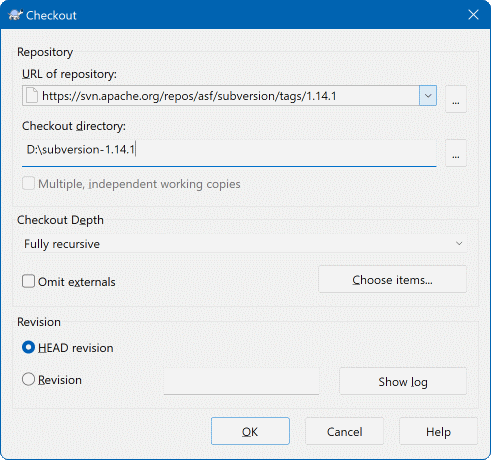
Si vous entrez un nom de dossier qui n'existe pas, alors il sera créé.
Important
Dans les réglages par défaut, la commande Extraire n'est pas située dans le sous-menu TortoiseSVN mais est affichée directement dans le menu contextuel de l'explorateur. Les commandes de TortoiseSVN qui ne sont pas dans le sous-menu ont le terme SVN préfixé:
Vous pouvez choisir la profondeur que vous voulez extraire, ce qui vous permet de spécifier la profondeur de récursion dans les sous-répertoires. Si vous voulez juste une partie d'une grosse arborescence, vous pouvez n'extraire que le répertoire de plus haut niveau, et choisir les sous-répertoires à mettre à jour récursivement.
- Totalement récursive
Extrait l'arborescence complète, incluant récursivement tous les sous-répertoires.
- Descendants directs, y compris les répertoires
Extrait le répertoire spécifié, tous les fichiers et sous-répertoires compris, mais ne remplit pas les sous-répertoires.
- Uniquement les fichiers
Extrait le répertoire spécifié, y compris les fichiers qu'il contient, mais n'extrait aucun sous-répertoire.
- Uniquement cet élément
Extrait juste le répertoire. Ne le remplit pas avec les répertoires et fichiers enfants.
- Copie de travail
Se souvenir de la profondeur dans la version de travail. Cette option n'est pas utilisée dans la fenêtre d'extraction, mais c'est la valeur qui sera utilisée par défaut pour toutes les autres fenêtres qui permettent de spécifier la profondeur.
- Exclure
Utilisé pour réduire la profondeur de la copie de travail déjà remplie. Cette option n'est disponible que dans la fenêtre Mettre à jour à la révision.
Pour sélectionner facilement les seuls éléments que vous voulez pour l'extraction et forcer la copie de travail obtenue à ne garder que ces éléments, cliquez sur le bouton . Ceci ouvre une nouvelle boîte de dialogue où vous pouvez cocher tous les éléments dont vous voulez dans votre copie de travail et décocher tous les éléments dont vous ne voulez pas. La copie de travail qui en résulte est alors appelée une extraction éparse . La mise à jour d'une telle copie de travail ne récupérera pas les fichiers et dossiers manquants, mais ne mettra à jour que ceux que vous avez déjà dans votre copie de travail.
Si vous procédez à l'extraction d'une copie de travail éparse (c'est-à-dire en choisissant autre chose que totalement récursive pour la profondeur d'extraction), vous poivez facilement ajouter ou supprimer des sous-répertoires plus tard en utilisant une des méthodes suivantes.
Faites un clic droit sur le répertoire d'extraction, puis utilisez → et sélectionnez . Cela ouvre la même boîte de dialogue que dans l'extraction de départ et vous permet de sélectionner ou de désélectionner des éléments à inclure dans l'extraction. Cette méthode est très souple, mais elle peut être lente, car chaque élément dans le répertoire est mis à jour individuellement.
Faites un clic droit sur le répertoire d'extraction, puis utilisez → pour afficher l'explorateur de dépôt. Trouvez le sous-dossier que vous voulez ajouter à votre copie de travail, puis utilisez → .
Dans la boîte de dialogue Vérifier les modifications, faites d'abord Maj + clic sur le bouton . Tous les fichiers et dossiers qui sont dans le dépôt mais que vous n'avez pas extraits apparaîtront avec le statut des propriétés distantes à modifié. Faites un clic droit sur le(s) dossier(s) que vous voulez ajouter à votre copie de travail, puis sélectionnez → .
Cette fonctionnalité est très utile lorsque vous ne voulez récupérer qu'une partie d'une grosse arborescence, tout en gardant le côté pratique d'une mise à jour d'un seul élément. Supposez que vous avez une grosse arborescence avec des sous répertoires nommés Projet01 à Projet99, et que vous ne vouliez récupérer que Projet03, Projet25 et Projet76/SousProj. Suivez ces étapes :
Extrayez le répertoire parent avec la profondeur « Juste cet élément ». Vous avez maintenant un répertoire de premier niveau vide.
Sélectionnez le nouveau répertoire et utilisez la commande → pour voir le contenu du dépôt.
Faites un clic droit sur
Projet03et → . Laissez les paramètres par défaut et cliquez sur . Ce répertoire est à présent complètement rempli.Répétez le même processus pour
Projet25.Allez dans
Projet76/SousProjet faites de même. Cette fois-ci, notez que le répertoireProjet76est vide, à l'exception deSousProj, lequel est complètement rempli. Subversion a créé pour vous les répertoires intermédiaires sans les remplir.
Modifier la profondeur de la copie de travail
Une fois que vous avez extrait une copie de travail à une profondeur donnée, vous pouvez modifier cette profondeur ultérieurement pour obtenir plus ou moins de contenu en utilisant → . Dans cette boîte de dialogue, prenez soin de cocher la case Rendre la profondeur persistante.
Utilisation d'une ancienne version de serveur
Les serveurs antérieurs à la version 1.5 ne supportent pas la demande de profondeur de copie de travail, et ne peuvent donc pas toujours gérer efficacement les requêtes. La commande fonctionnera quand même, mais un serveur ancien risque d'envoyer toutes les données, laissant au client le soin de filtrer ce qui n'est pas pertinent, ce qui peut causer beaucoup de trafic réseau. Si c'est possible, vous devriez mettre à jour votre serveur au minimum vers la version 1.5.
Si le projet contient des références à des projets externes que vous ne voulez pas extraire en même temps, utilisez la case à cocher Omettre les références externes .
Important
Si Omettre les références externes est coché, ou si vous voulez augmenter la profondeur, vous devrez faire des mises à jour de votre copie de travail en utilisant → au lieu de → . La mise à jour standard inclura toutes les références externes et conservera la profondeur actuelle.
Il est recommandé de n'extraire que la partie trunk de l'arborescence de répertoire, ou un de ses sous répertoires. Si vous spécifiez le chemin parent de l'arborescence de répertoire dans l'URL alors vous pourriez vous retrouver avec un disque dur rempli puisque vous obtiendrez une copie de l'arborescence du dépôt en entier incluant chaque branche et chaque étiquette de votre projet !
Exporter
Parfois vous pouvez avoir envie de créer une copie locale sans aucun de ces répertoires .svn, pour créer un paquet zippé de vos sources par exemple. Lisez la section intitulée « Exporter une copie de travail Subversion » pour savoir comment le faire.