Kazalo
- General Features
- Uvažanje podatkov v skladišče
- Prevzemanje delovne kopije
- Objavljanje sprememb v skladišču
- Posodobite delovno kopijo s spremembami ostalih uporabnikov
- Reševanje sporov
- Pridobivanje informacije o stanju
- Seznami sprememb
- Shelving
- Pogovorno okno Dnevnik
- Klicanje pogovornega okna dnevniških zapisov
- Akcije dnevnika
- Pridobivanje dodatnih informacij
- Pridobivanje dodatnih dnevniških zapisov
- Current Working Copy Revision
- Zmožnosti sledenja spajanja
- Spreminjanje sporočila dnevniškega zapisa in avtorja
- Filtriranje dnevniških zapisov
- Statistične informacije
- Nepovezan način
- Osveževanje pogleda
- Pregledovanje razlik
- Dodajanje novih datotek in map
- Kopiranje/premikanje/preimenovanje obstoječih datotek in map
- Dodajanje datotek in map na seznam prezrtih elementov
- Brisanje, preimenovanje in premikanje
- Razveljavljanje sprememb
- Čiščenje
- Nastavitve projekta
- External Items
- Ustvarjanje vej/oznak
- Spajanje
- Zaklepanje
- Ustvarjanje in nameščanje popravkov
- Kdo je spremenil posamezno vrstico?
- Brskalnik po skladišču
- Grafi revizij
- Izvažanje delovne kopije sistema Subversion
- Premeščanje delovne kopije
- Integracija s sistemi za sledenje zadev
- Integracija z internetno naravnanimi pregledovalniki skladišč
- Nastavitve TortoiseSVN
- Zadnji korak
Ta dokument opisuje dnevno uporabo odjemalca TortoiseSVN. To ni uvod v sisteme za nadzor različic, prav tako pa ni uvod v Subversion (SVN). To poglavje uporabite, ko veste, kaj želite narediti, vendar se ne spomnite natančno, kako se to naredi.
Če potrebujete uvod v nadzor različic s sistemom Subversion, vam priporočamo odlično knjigo: Version Control with Subversion.
Tako kot programa TortoiseSVN in Subversion je tudi ta dokument "v delu". Če najdete kakšne napake, jih sporočite na dopisni seznam, da bomo lahko dokumentacijo dopolnili. Nekateri posnetki zaslonov v Dnevni uporabi so lahko drugačni, kot so trenutno v aplikaciji. Prosimo, oprostite. Aplikacijo TortoiseSVN razvijamo v svojem prostem času.
Da bi se čimveč naučili iz poglavja Dnevna uporaba:
morate imeti TortoiseSVN že nameščen,
morate poznati sisteme za nadzor različic,
morate poznati osnove sistema Subversion,
imeti morate nameščen strežnik in/ali dostop do skladišča Subversion.
This section describes some of the features of TortoiseSVN which apply to just about everything in the manual. Note that many of these features will only show up within a Subversion working copy.
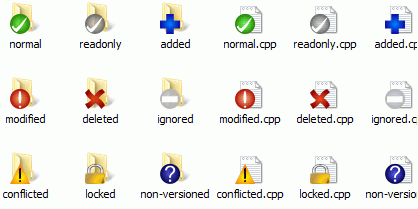
Ena izmed vizuelno najbolj opaznih zmožnosti TortoiseSVN so prekrivne ikone, ki se pojavijo na datotekah v delovni kopiji. Z njihovo pomočjo že na prvi pogled vidite, katere datoteke so spremenjene. Preberite “Prekrivne ikone” za več informacij o tem, kaj različne ikone predstavljajo.
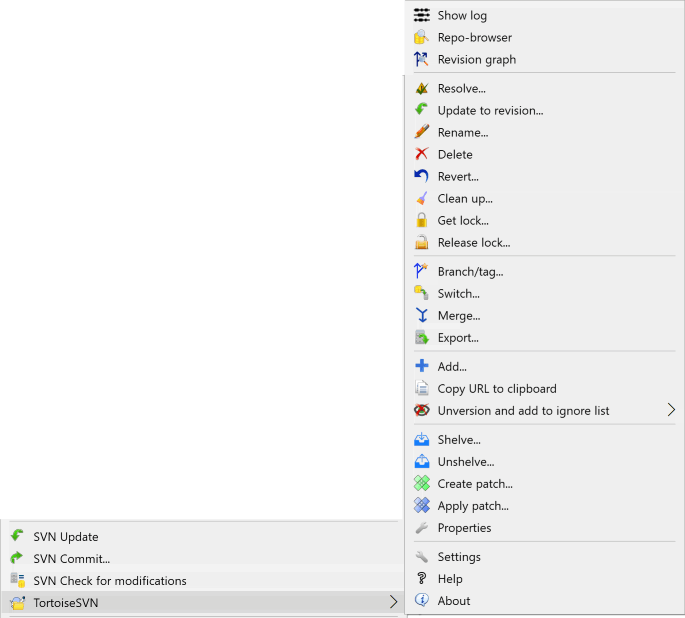
Vsi ukazi TortoiseSVN se kličejo iz kontekstnega menija Raziskovalca. Večina je vidna, ko desno kliknete na datoteko ali mapo. Ukazi, ki so na voljo, so odvisni od tega, ali je datoteka ali mapa oziroma njihova nadrejena mapa pod nadzorom različic ali ne. Meni TortoiseSVN lahko vidite tudi kot del glavnega menija Datoteka v Raziskovalcu.
Namig
Some commands which are very rarely used are only available in the extended context menu. To bring up the extended context menu, hold down the Shift key when you right click.
V nekaterih primerih lahko vidite več elementov TortoiseSVN. To ni napaka!
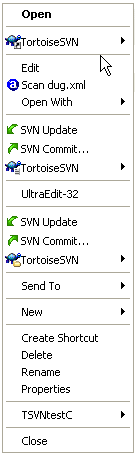
Ta primer opisuje bližnjico za datoteke brez različic. Znotraj mape pod nadzorom in v meniju Raziskovalca so trije elementi sistema TortoiseSVN. Eden je za mapo, eden za bližnjico samo in tretji za objekt, na katerega bližnjica kaže. Da bi lažje ločevali med njimi, imajo ikone v spodnjem desnem kotu indikator, ki pove, ali se element menija nanaša na datoteko, mapo, bližnico ali na več elementov.
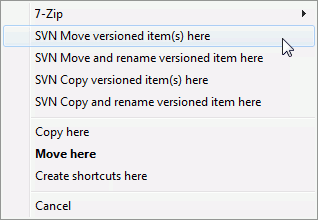
Drugi ukazi so na voljo kot meni, ko z desnim gumbom povlečete datoteke ali mape na novo lokacijo znotraj delovne kopije ali ko z desnim gumbom povlečete datoteko ali mapo brez različic v mapo, ki je pod nadzorom.
Nekatere pogoste operacije imajo znane bližnjice sistema Windows, vendar se ne pojavljajo na gumbih ali v menijih. Če vam ne uspe ugotoviti, kako se naredi kaj preprostega, n. pr. kako se osveži pogled, poglejte sem.
- F1
Pomoč, seveda.
- F5
Osveži trenutni pogled. To je verjetno najbolj uporaben ukaz, ki ga lahko izvršite z eno tipko. Na primer: v Raziskovalcu boste s tem osvežili prekrivne ikone v delovni kopiji. V oknu za objave se bo s tem ponovno pregledala delovna kopija, v okno pa se bodo dodale najdene spremembe. V oknu dnevniških zapisov bo to povzročilo ponovno kontaktiranje skladišča in preverjanje, če obstajajo novejši zapisi.
- Ctrl-A
Izberi vse. To lahko uporabite, če se pojavi sporočilo o napaki in ga želite prekopirati in prilepiti v elektronsko pošto. Uporabite Ctrl-A, če želite izbrati sporočilo o napaki in potem...
- Ctrl-C
Copy the selected text. In case no text is selected but e.g. a list entry or a message box, then the content of that list entry or the message box is copied to the clipboard.
Če je skladišče, do katerega želite dostopati, zaščiteno z geslom, se prikaže avtentikacijsko pogovorno okno.
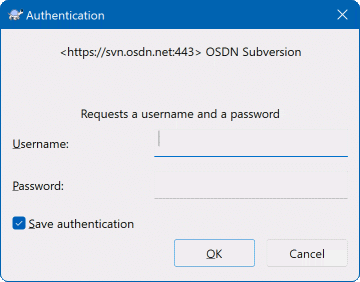
Vpišite svoje uporabniško ime in geslo. Potrditveno polje pove programu TortoiseSVN, naj avtentikacijske podatke shrani v privzeto mapo: %APPDATA%\Subversion\auth v tri podmape:
svn.simplecontains credentials for basic authentication (username/password). Note that passwords are stored using the WinCrypt API, not in plain text form.svn.ssl.servervsebuje certificate strežnika SSLsvn.usernamevsebuje avtentikacijske podatke za avtentikacijo samo z uporabniškim imenom (brez gesla).
If you want to clear the authentication cache, you can do so from the Saved Data page of TortoiseSVN's settings dialog. The button will clear the cached authentication data for all repositories. The button however will show a dialog where you can chose which cached authentication data should be deleted. Refer to “Shranjeni podatki”.
Some people like to have the authentication data deleted when they log off Windows, or on shutdown. The way to do that is to use a shutdown script to delete the %APPDATA%\Subversion\auth directory, e.g.
@echo off
rmdir /s /q "%APPDATA%\Subversion\auth"
You can find a description of how to install such scripts at http://www.windows-help-central.com/windows-shutdown-script.html.
For more information on how to set up your server for authentication and access control, refer to “Accessing the Repository”.
Kar nekaj pogovornih oken TortoiseSVN prikaže veliko informacij. Pogosto je uporabno, če povečate le širino ali le višino, namesto da povečate okno na celo stran. Z lažje prilagajanje je tu gumb Razpni. Uporabite srednji miškin gumb za podaljšanje navpične stranice na višino zaslona in desni miških gumb za podaljšanje vodoravne stranice na širino zaslona.